Постановка клиенту задачи на оплату
Эта инструкция объясняет, как поставить клиенту задачу вида «Оплата»: выбрать получателя, указать ссылку и сумму, создать задачу и проверить сохранённые данные.
Подготовка и необходимые права
Для постановки нужен уровень «Управление» для модуля «Задачи».
Подготовьте ссылку на оплату, которая начинается с https://, и сумму в рублях. Уточните клиента и юнит, если платёж относится к конкретному юниту.
Выбор клиента и вида задачи
- В боковом меню нажмите на «Задачи», чтобы открыть страницу списка задач.
- Нажмите на «Новая задача».
- В поле «Заголовок» укажите, что клиенту нужно оплатить, например «Оплатить обслуживание вентиляции юнита 11101».
- В блоке «Ответственный» выберите «Клиент», затем нажмите на «Выбрать клиента».
- Найдите клиента по имени, email или названию организации и нажмите на подходящий результат. Проверьте получателя. Чтобы исправить выбор, нажмите на «Сменить».
- В появившемся поле «Вид задачи» выберите «Оплата».
Поле «Описание» необязательно. В нём можно пояснить назначение платежа, например «Обслуживание системы вентиляции».
Если платёж относится к юниту, выберите его в поле «Юнит» после выбора клиента. Список содержит юниты выбранного клиента. Для задачи без привязки оставьте «Без юнита».
Ссылка и сумма
- В поле «Ссылка на оплату» вставьте подготовленную ссылку целиком, начиная с
https://. - В поле «Сумма, ₽» укажите сумму больше нуля, например
1500или1500,50. Можно использовать точку вместо запятой:1500.50. После разделителя допускается не более двух знаков. - Сверьте сумму и назначение платежа с подготовленной ссылкой, а также выбранного клиента и юнит.
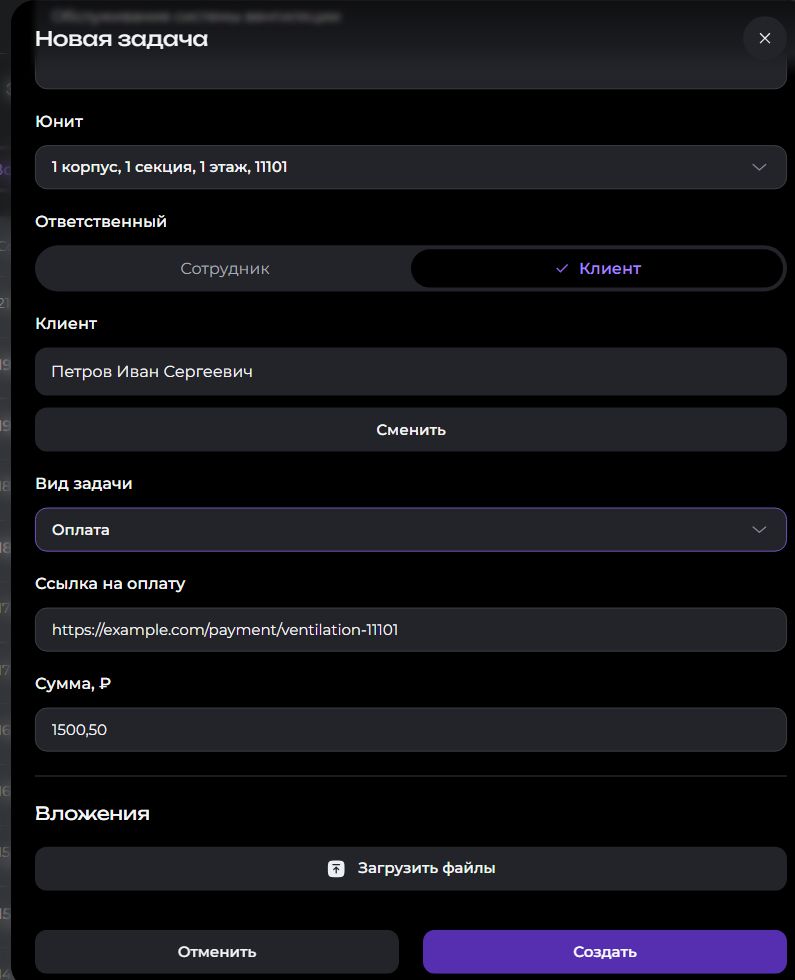
Ссылка и сумма обязательны. Вложения к задаче необязательны.
Создание и проверка задачи
Нажмите на «Создать». Откроется страница задачи. Проверьте:
- Ответственный — выбранный клиент;
- Вид — «Оплата»;
- Статус — «Новая»;
- Юнит — нужный номер или «Не указан», если привязку не выбирали;
- Сумма — введённое значение в рублях;
- Ссылка на оплату — подготовленная ссылка.
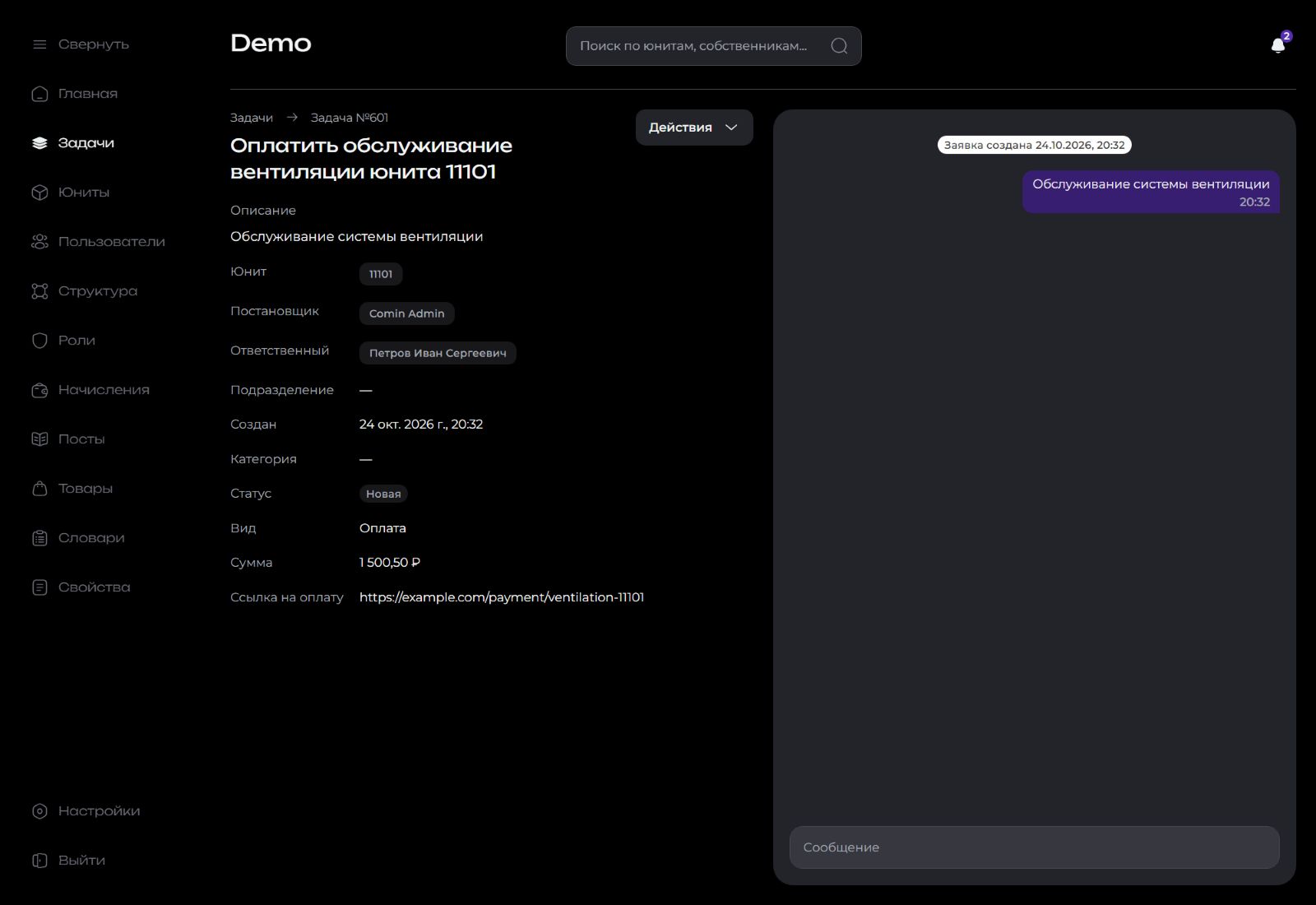
Сохраните номер задачи. При повторном открытии из списка задач сверьте получателя и реквизиты платежа.
Если создать задачу не удаётся
Нет кнопки «Новая задача»
Проверьте, назначен ли вам уровень «Управление» для модуля «Задачи». При уровне «Просмотр» обратитесь к сотруднику, который настраивает доступы.
Нет вида «Оплата»
Сначала выберите «Клиент» в блоке ответственного и самого получателя. После этого появится поле «Вид задачи». При переключении ответственного на сотрудника вид задачи сбрасывается.
Ошибка ссылки или суммы
Проверьте, что ссылка заполнена целиком и начинается с https://, а сумма больше нуля и содержит не более двух десятичных знаков. Исправьте указанное в сообщении поле и снова нажмите на «Создать».
Не загрузились юниты клиента
Дождитесь загрузки списка после выбора клиента. Если появляется сообщение «не удалось загрузить юниты клиента», повторите выбор клиента и нужного юнита. При повторной ошибке обратитесь в техническую поддержку.
Не удалось создать задачу
Проверьте обязательный заголовок, получателя, ссылку, сумму и выбранный юнит. Если добавляли вложения, дождитесь окончания их загрузки. При сообщении «Не удалось создать задачу» сначала проверьте список задач, прежде чем повторять создание. Если ошибка повторяется, передайте в техническую поддержку её текст и выполненные шаги.