Изменение документа и его вложений
Эта инструкция объясняет, как изменить правовую роль, номер и даты сохранённого документа, добавить, удалить или заменить вложения и проверить результат после сохранения.
Подготовка и необходимые права
Для редактирования нужны уровень «Просмотр» или «Управление» для модуля «Пользователи» и уровень «Управление» для модуля «Документы».
Подготовьте новые значения и файлы. Если меняете правовую роль документа, нужная роль уже должна существовать у того же пользователя. Правовая роль определяет, от чьего имени оформлен документ, например «Физическое лицо · Петров Иван Сергеевич».
Открытие документа
- В боковом меню выберите «Пользователи». Откроется страница списка пользователей.
- Нажмите строку или карточку нужного человека, чтобы открыть страницу пользователя. Сверьте его ФИО и контактные данные.
- В блоке «Документы» нажмите нужную запись. Откроется форма «Редактирование документа».
Перед изменением сверьте тип, номер и дату начала действия, чтобы выбрать нужную запись.
Правовая роль, номер и даты
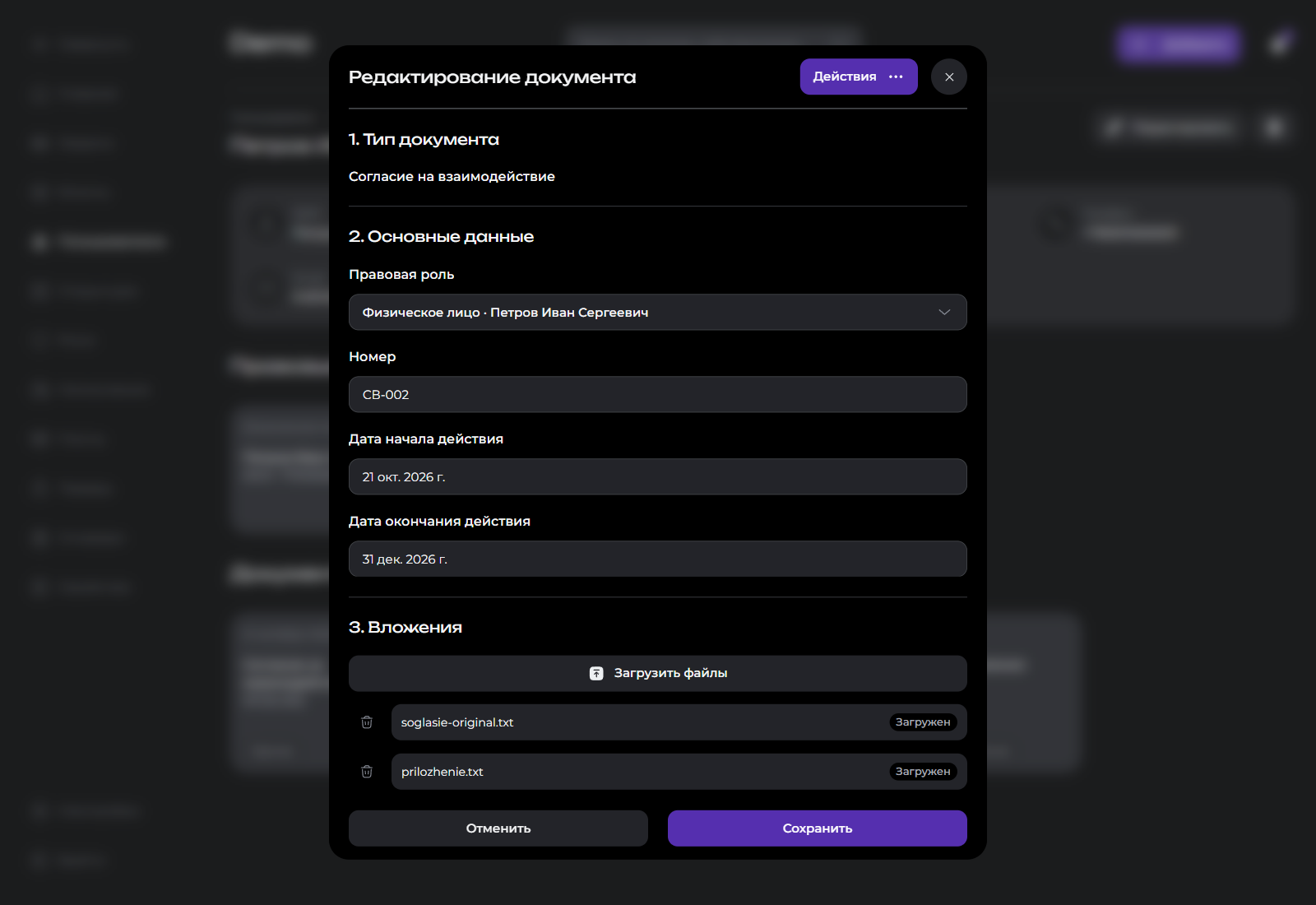
Тип сохранённого документа показан в блоке «1. Тип документа». Набор доступных полей зависит от настроек этого типа.
В блоке «2. Основные данные» внесите нужные изменения:
- Правовая роль — раскройте список и выберите нужную роль этого пользователя. После сохранения документ будет связан с выбранной ролью.
- Номер — измените номер, если поле показано. В этом случае номер обязателен.
- Дата начала действия — выберите или введите новую дату. Это обязательное поле.
- Дата окончания действия — измените дату, если поле показано. Окончание можно оставить пустым, если оно не задано.
Для типа без номера и срока действия соответствующие поля отсутствуют. Тип сохранённого документа изменить в этой форме нельзя.
В примере у согласия изменены номер на СВ-002, начало действия на 21 октября 2026 года и окончание на 31 декабря 2026 года. Правовая роль — физическое лицо.
Работа с вложениями
Открытие файла
В блоке «3. Вложения» нажмите на название сохранённого файла. Браузер откроет или скачает файл. Сверьте содержимое перед заменой или удалением.
Добавление файлов
- Нажмите «Загрузить файлы» и выберите нужные файлы на компьютере.
- Дождитесь статуса «Загружен» рядом с каждым новым файлом.
- Проверьте названия и состав списка перед сохранением документа.
Файл с процентом загрузки или ошибкой ещё нельзя считать прикреплённым. Дождитесь завершения загрузки всех нужных файлов: сохранение формы может быть доступно и раньше.
Удаление вложения
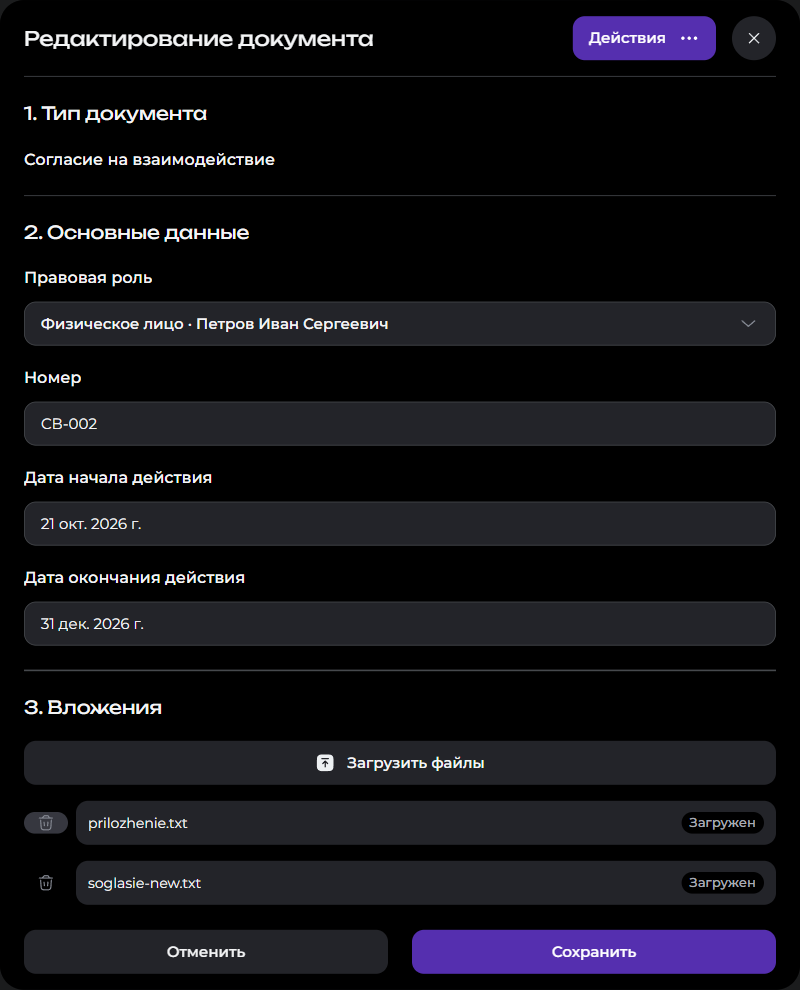
Нажмите значок корзины слева от нужного файла. Он исчезнет из списка формы. Удаление ранее сохранённого вложения применяется после нажатия «Сохранить». Можно удалить все вложения и сохранить документ без файлов.
Замена файла
- Добавьте новую версию через «Загрузить файлы».
- Дождитесь статуса «Загружен» у новой версии.
- Удалите старую версию значком корзины.
- Проверьте, что в списке остались новая версия и остальные нужные вложения.
В примере soglasie-original.txt заменён на soglasie-new.txt, а prilozhenie.txt сохранён в списке.
Сохранение и проверка результата
Нажмите «Сохранить». После успешного сохранения форма закроется.
Обновите страницу пользователя, снова откройте документ и проверьте:
- выбранную правовую роль;
- дату начала действия;
- номер и дату окончания, если эти поля предусмотрены типом;
- наличие новых файлов и отсутствие удалённых;
- содержимое новой версии файла, нажав её название.
Для примера должны сохраниться номер СВ-002, начало 21 октября и окончание 31 декабря 2026 года, файлы soglasie-new.txt и prilozhenie.txt. Старой версии soglasie-original.txt в списке больше нет.
Отмена изменений
Чтобы отказаться от правок, нажмите «Отменить». Изменения реквизитов, правовой роли и состава вложений не применятся к документу. При повторном открытии останутся ранее сохранённые значения и файлы.
Если изменить документ не удаётся
Открывается только просмотр
Если открылась форма «Документ» с кнопкой «Закрыть», у вас есть уровень «Просмотр» для модуля «Документы». В этом режиме доступны сведения и открытие файлов. Для редактирования нужен уровень «Управление» для модуля «Документы»; обратитесь к сотруднику, который настраивает доступы.
Не заполнены обязательные поля
При сообщении «Номер: обязателен» заполните номер. Если ошибка относится к дате начала действия, задайте корректную дату. Проверьте выбранную правовую роль и снова нажмите «Сохранить».
Файл не загрузился
Если загрузка ещё идёт, дождитесь её завершения. При ошибке уберите неудачно загруженный файл из списка и загрузите его повторно. Перед сохранением убедитесь, что каждый нужный новый файл имеет статус «Загружен».
Если вы сохранили документ до завершения загрузки, откройте его заново и проверьте вложения. Добавьте отсутствующий файл повторно и дождитесь завершения загрузки перед сохранением.
Не удалось сохранить документ
При сообщении «Не удалось сохранить документ» повторно откройте запись на странице пользователя и проверьте фактические значения и файлы. При повторной ошибке передайте в техническую поддержку её текст и выполненные действия.