Свойства
В этой статье описано, как создавать дополнительные свойства юнитов и проекта в COMIN space. Инструкция предназначена для специалиста технической поддержки, который настраивает характеристики для сотрудников. Здесь создаётся само свойство, например «Площадь балкона», а его значение, например «2,75», заполняется отдельно для конкретного юнита.
Необходимые права
Для создания свойства нужен уровень «Управление» для модуля «Свойства». Уровень «Просмотр» позволяет видеть список и переключать вкладки, но не создавать и не изменять свойства.
Открытие формы
В боковом меню выберите «Свойства» с иконкой документа  . Откроется страница свойств.
Выберите область:
- Юниты — характеристики отдельных единиц размещения, например площадь балкона или удобства.
- Проект — общие характеристики проекта, например режим обслуживания.
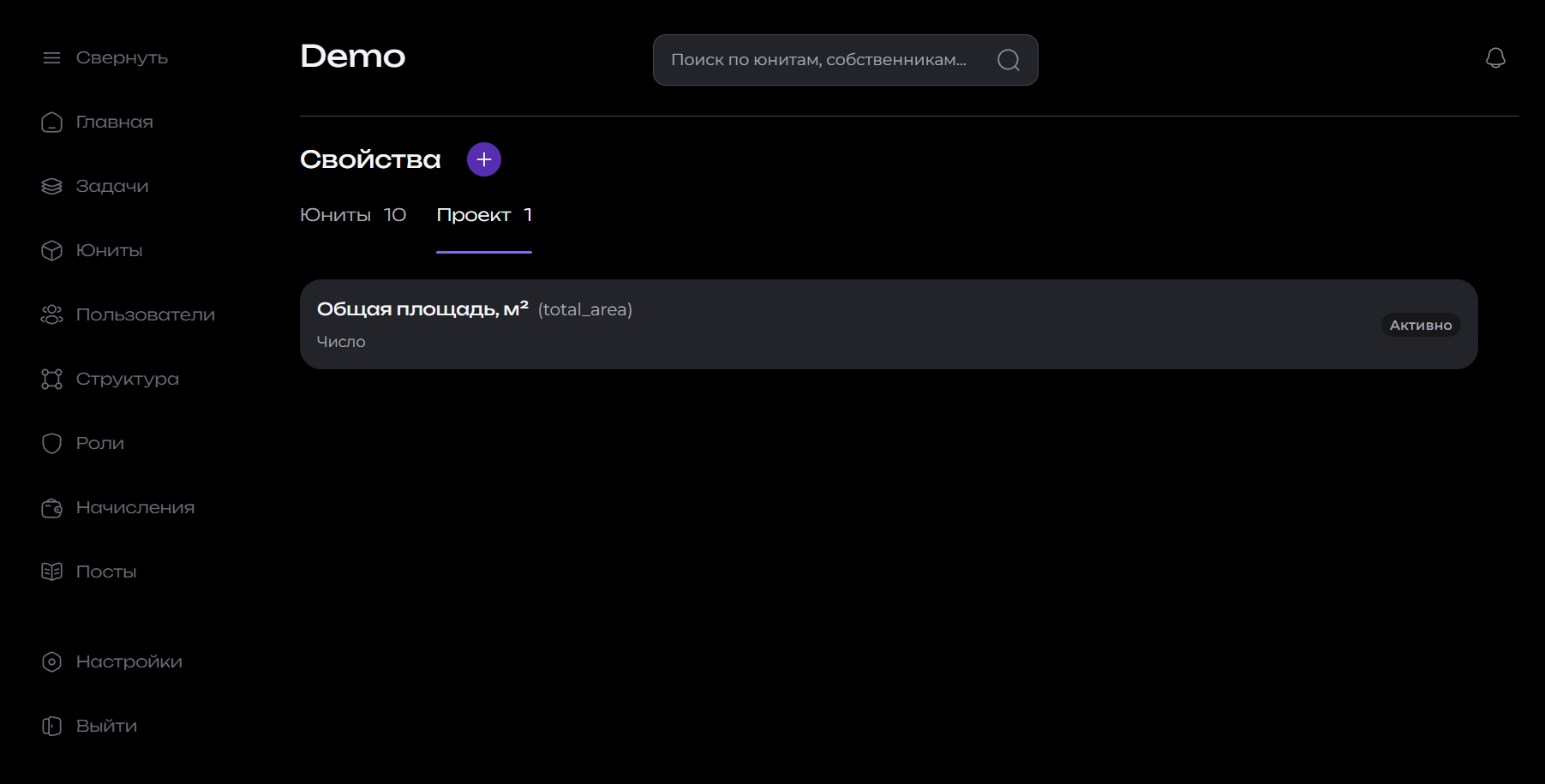
Нажмите «+» рядом с заголовком. Откроется форма «Добавление свойства». Если в выбранной области ещё нет свойств, можно также нажать «Создать свойство» в пустом списке.
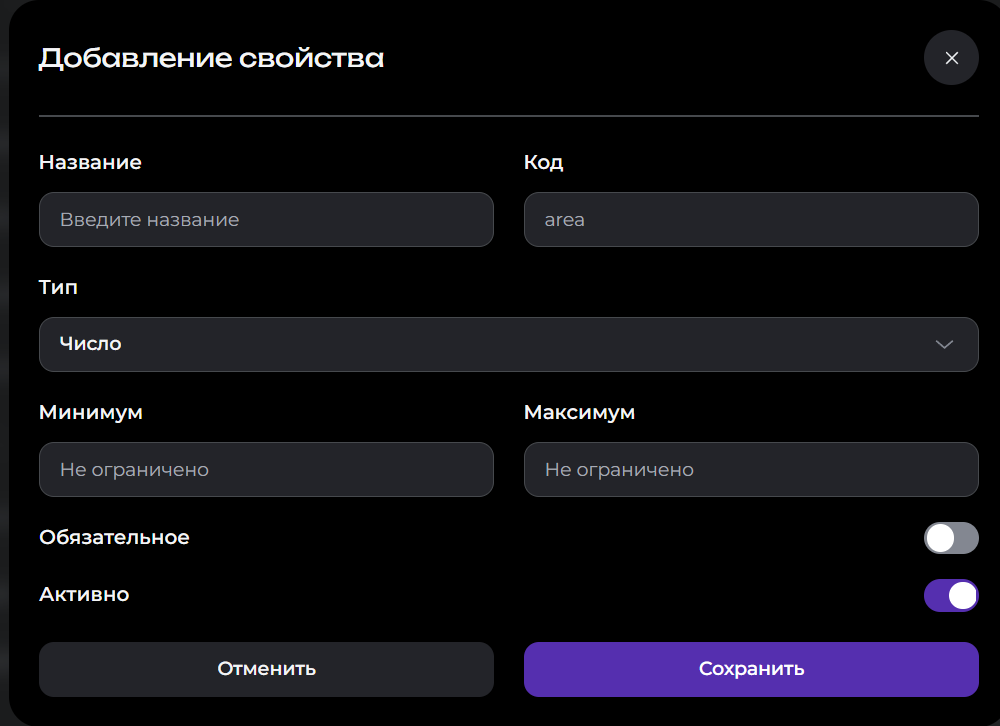
Добавление свойства
Название и код
Заполните два обязательных поля:
- Название — понятное сотрудникам название, до 200 символов. Крайние пробелы обрезаются; пустое название и название из одних пробелов сохранить нельзя.
- Код — служебное обозначение свойства. Используйте до 64 символов: латинские буквы, цифры и подчёркивание
_, начиная с буквы. Заглавные буквы преобразуются в строчные. Например, для площади балкона подойдётbalcony_area. Код должен быть уникальным среди неудалённых свойств выбранной области; отключение активности не освобождает код.
Выбор типа
Выберите «Число», «Строка» или «Список». По умолчанию выбрано «Число». После создания тип изменить нельзя, поэтому выбирайте его по значениям, которые должны вводить сотрудники.
Число
Используйте для целых или дробных значений, например площади. В полях «Минимум» и «Максимум» можно задать обе границы, только одну или оставить оба поля пустыми. Минимум не должен превышать максимум; сами границы также могут быть дробными.
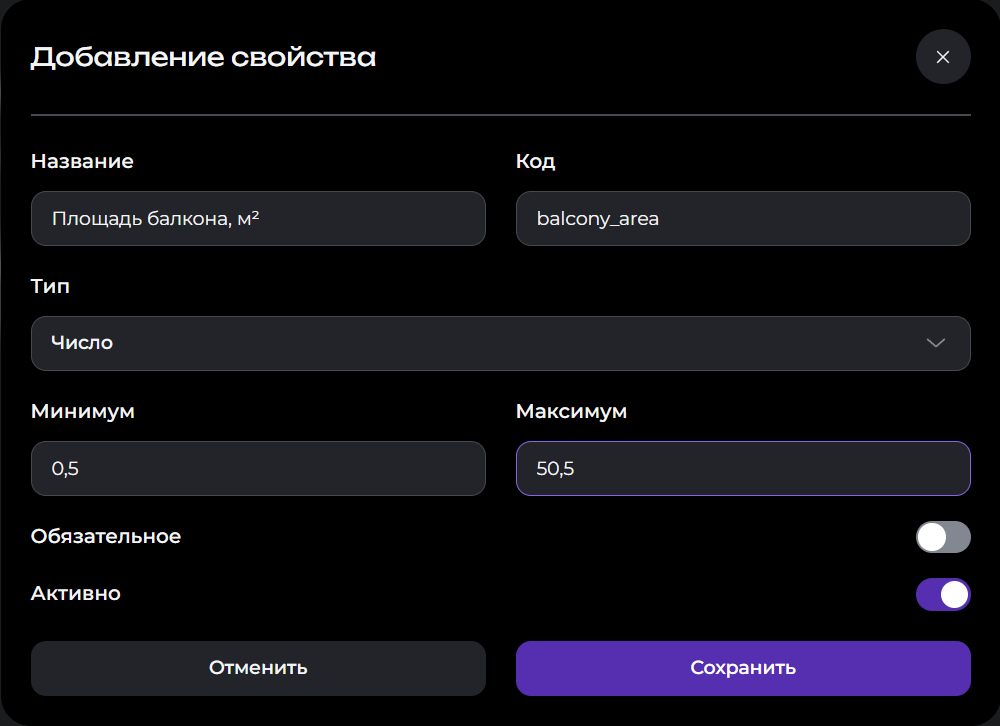
Например, для площади балкона задайте диапазон от 0,5 до 50,5. Значение 2,75 входит в него. При вводе дробной части допустимы запятая и точка. Числовое значение может содержать до 14 цифр до разделителя и до 4 после него.
Строка
Используйте для произвольного текста, например материала отделки: «Кирпич» или «Декоративная штукатурка». Дополнительных настроек у этого типа нет.
Значение может содержать до 1000 символов. Крайние пробелы обрезаются; если свойство обязательное, пустую строку или одни пробелы сохранить нельзя.
Список
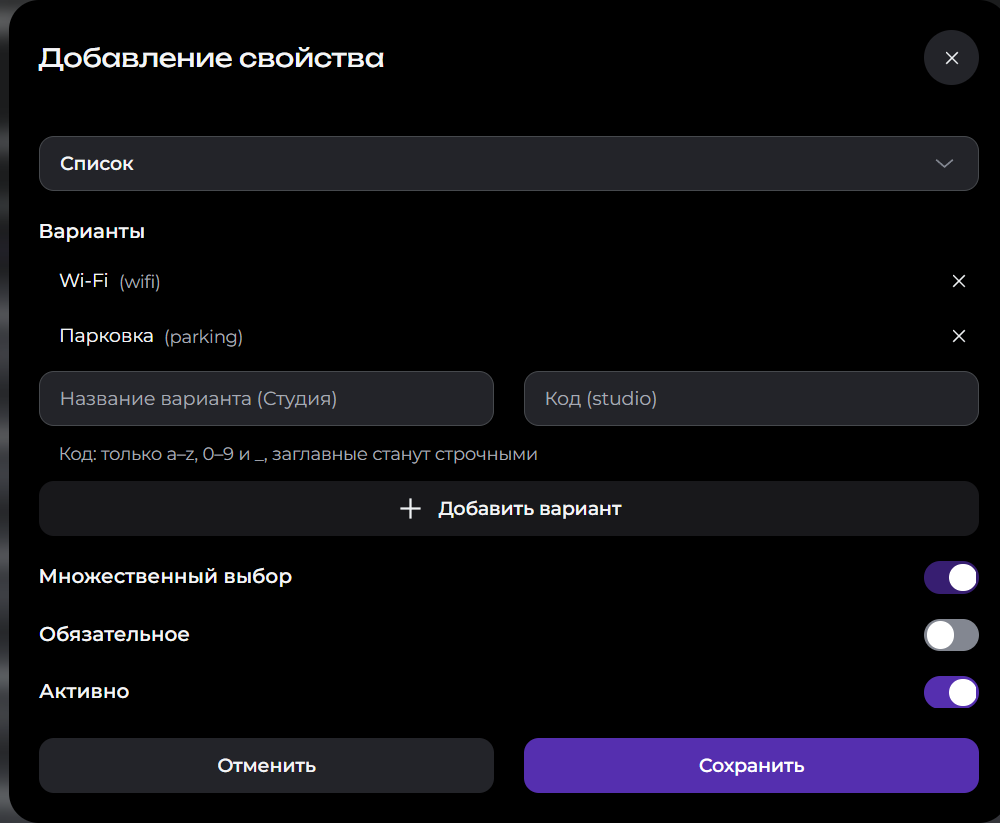
Используйте, когда сотрудник должен выбирать значения из заранее заданных вариантов. Например, для свойства «Удобства» можно предложить «Wi-Fi» и «Парковка», а для свойства проекта «Режим обслуживания» — «Обычный» и «Сезонный».
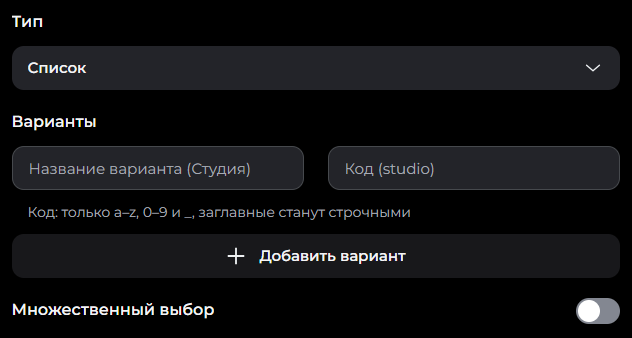
Для каждого варианта заполните:
- Название варианта — текст для пользователя, до 200 символов, например «Парковка».
- Код — до 64 символов: латинские буквы, цифры и
_, напримерparking. В отличие от кода свойства, код варианта может начинаться с цифры или подчёркивания. Заглавные буквы преобразуются в строчные.
Нажмите «Добавить вариант». Повторите действие для остальных вариантов: список должен содержать хотя бы один. Коды и названия вариантов не должны повторяться внутри списка. Названия сравниваются без крайних пробелов и без учёта регистра: «Парковка» и « парковка » считаются одинаковыми. Чтобы убрать добавленный вариант до сохранения свойства, нажмите крестик справа от него.
Переключатель «Множественный выбор» по умолчанию выключен: сотрудник сможет выбрать один вариант. Включите его, если нужно выбирать несколько, например одновременно «Wi-Fi» и «Парковка».
Обязательность и активность
- Обязательное — по умолчанию выключено. Включите, если при заполнении значения сотрудник должен обязательно указать число, текст или выбрать вариант. Для обязательного множественного списка нужен хотя бы один выбранный вариант.
- Активно — по умолчанию включено. Неактивное свойство остаётся в списке настроек, но скрывается из форм заполнения и карточек. Ранее введённые значения сохраняются и снова доступны после включения активности.
Сохранение и проверка результата
Нажмите «Сохранить». После успешного создания форма закроется, а свойство появится в конце списка выбранной вкладки на странице свойств.
Если в полях нового варианта списка остался ввод, первое нажатие «Сохранить» добавит этот вариант либо покажет ошибку в нём. Форма останется открытой. Проверьте, что все нужные варианты появились в списке, поля нового варианта пусты, и нажмите «Сохранить» ещё раз.
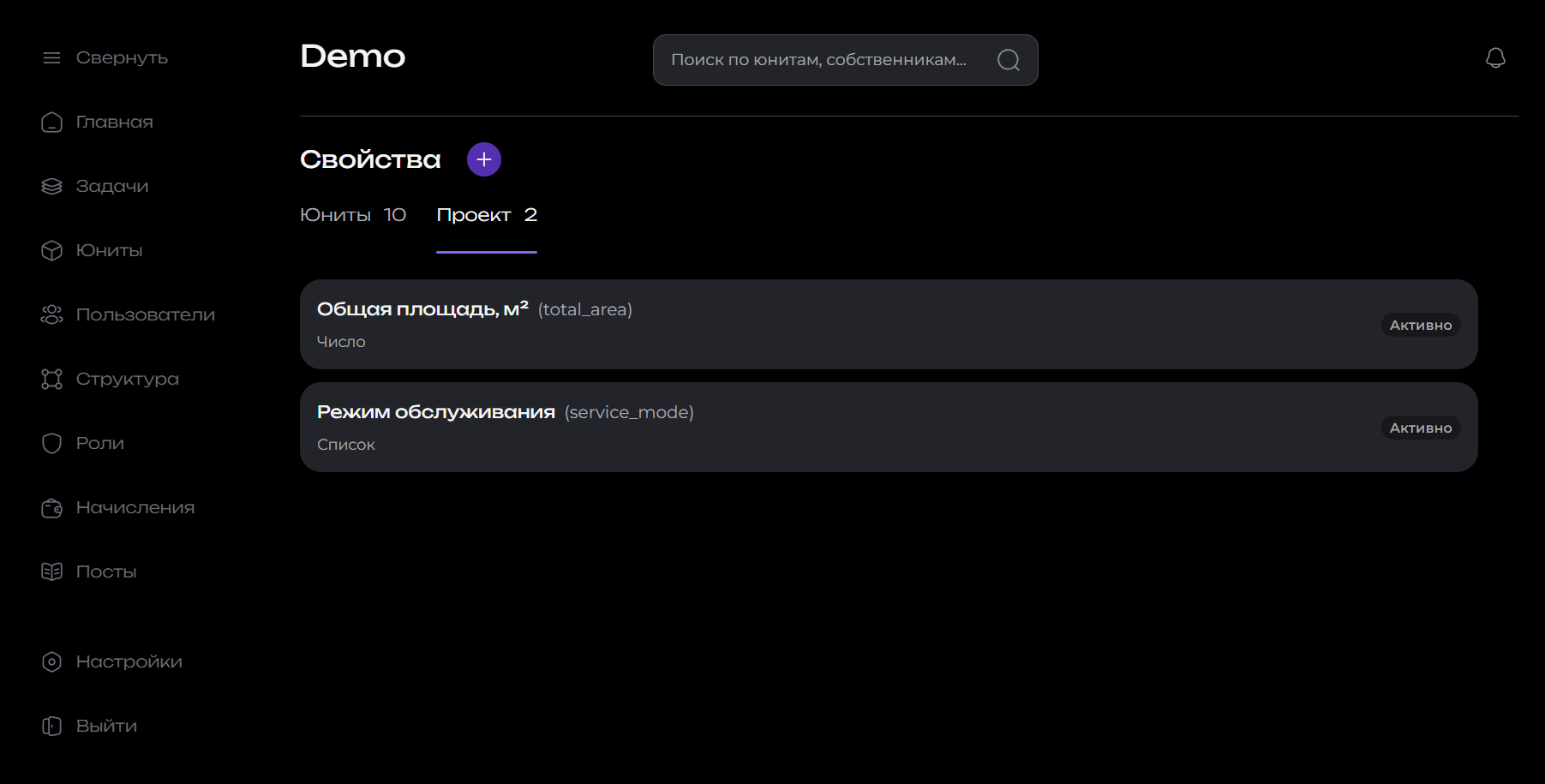
Найдите карточку по названию и коду. Проверьте тип, статус активности и звёздочку у названия, если включили обязательность. Для множественного списка отображается «Список, множественный». Обновите страницу свойств и убедитесь, что карточка сохранилась в нужной вкладке. При необходимости откройте её и проверьте границы или варианты; тип в форме редактирования уже не выбирается.
Чтобы выйти из формы без создания свойства, нажмите «Отменить».
Если свойство не удаётся создать
Нет кнопки добавления
Для учётной записи нужен уровень «Управление» для модуля «Свойства». Если доступен только просмотр, обратитесь к сотруднику, который управляет доступами.
Ошибка в названии или коде
Если появилось «Название: обязательно», введите непустое название. Для кода свойства используйте латиницу, цифры и _, начните с буквы. При сообщении «Код: уже используется» задайте другой код в этой области.
Неверный диапазон числа
Проверьте запись границ. Сообщение «Максимум: меньше минимума» означает, что нужно увеличить максимум или уменьшить минимум. Если ограничение не нужно, очистите соответствующее поле.
Не удаётся добавить или сохранить список
При сообщении «Варианты: добавьте хотя бы один вариант» заполните название и код варианта и нажмите «Добавить вариант». Сообщения «Код варианта: такой код уже есть» и «Название варианта: такое название уже есть» требуют изменить повторяющееся значение. Если заполнено только одно поле нового варианта, заполните второе или очистите оба, чтобы сохранить свойство без этого варианта.
Ошибка сохранения
Если появилось «Не удалось сохранить свойство», проверьте, нет ли уже созданной карточки на странице свойств, прежде чем повторять операцию. Если ошибка повторяется, передайте в техническую поддержку её текст и выполненные шаги.