Назначение ролей пользователю
В этой статье описано, как назначить пользователю COMIN space существующие роли через участие в подразделении, сохранить выбор и проверить доступ. Инструкция предназначена для специалиста технической поддержки, который настраивает права сотрудников.
Как пользователь получает роли
Роли задаются в подразделении отдельно для двух групп:
- Руководитель — выбранные роли получает руководитель этого подразделения.
- Сотрудники — общий набор ролей получают все пользователи, перечисленные в этом блоке.
Прежде чем менять роли сотрудников, проверьте весь состав подразделения: изменение затронет каждого из них. В этой форме нельзя выдать отдельный набор только одному сотруднику из списка. Выберите подразделение, участие в котором соответствует обязанностям пользователя; индивидуальные права не стоит настраивать изменением общего набора без оценки последствий для остальных.
Если человек участвует в нескольких подразделениях, его права объединяются. Для модуля действует наибольший разрешённый уровень; отдельное действие доступно, если его разрешает хотя бы одна роль. «Закрыто» в одной роли не отменяет разрешение из другой. Роль полного доступа также перекрывает ограничения остальных ролей.
Само положение подразделения в дереве не передаёт пользователю роли родительских или дочерних подразделений. Учитывается его участие как руководителя или сотрудника.
Подготовка и необходимые права
Для назначения нужен уровень «Управление» для модуля «Структура компании». При уровне «Просмотр» можно ознакомиться с подразделением, но менять состав и роли нельзя.
Пользователь и нужная роль должны уже существовать. Если роли ещё нет, воспользуйтесь инструкцией «Создание пользовательской роли». Создание роли требует управления модулем «Роли»; само назначение выполняется через управление структурой.
Заранее определите подразделение, положение пользователя в нём и нужные роли. Проверьте, не получает ли он требуемый доступ через другое участие.
Открытие подразделения
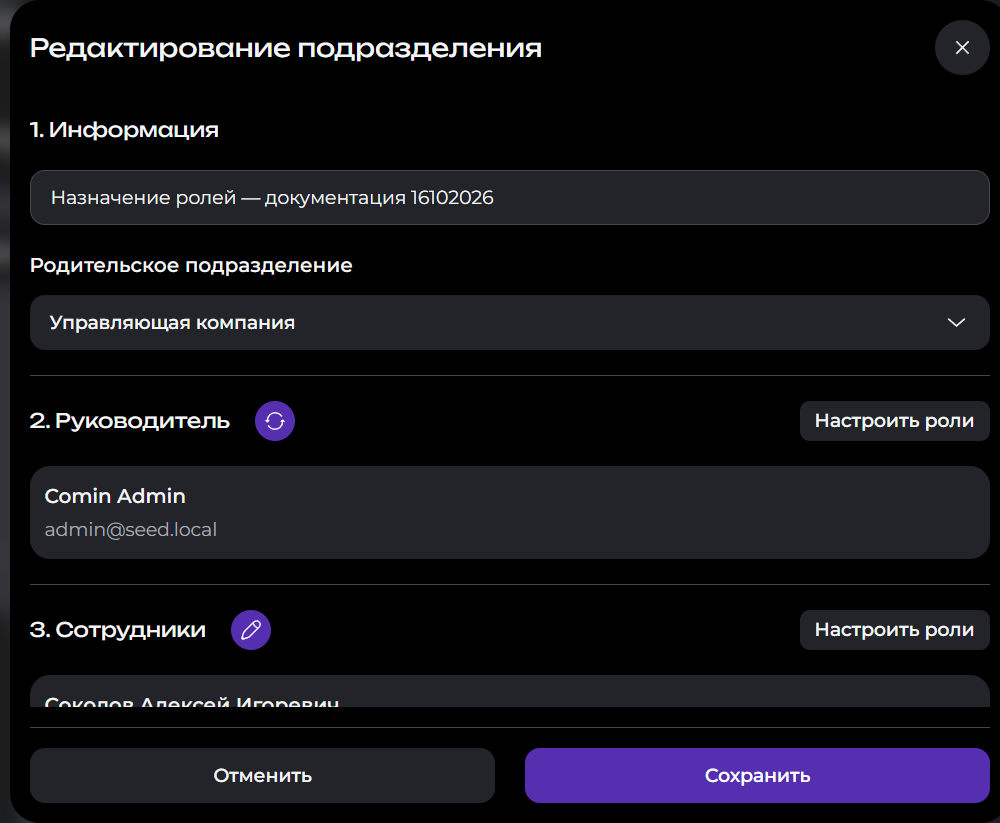
В боковом меню выберите «Структура». На странице структуры компании найдите нужное подразделение и нажмите его карточку. Откроется форма «Редактирование подразделения». Если нужная часть схемы не помещается, уменьшите масштаб кнопкой «−».
Выбор пользователя
Если пользователь — руководитель
В блоке «2. Руководитель» проверьте выбранного человека. Если он уже указан, оставьте выбор без изменений.
Чтобы выбрать руководителя, нажмите кнопку «+», а для замены существующего — кнопку с круговыми стрелками рядом с заголовком блока. В окне «Выберите руководителя» найдите пользователя, выберите его карточку и нажмите «Сохранить». В подразделении может быть один руководитель: замена человека меняет получателя ролей этого блока.
Если пользователь — сотрудник
В блоке «3. Сотрудники» проверьте список. Если пользователь уже присутствует, повторно добавлять его не нужно.
Чтобы дополнить состав, нажмите «+» у пустого списка или кнопку с карандашом рядом с заголовком заполненного блока. В окне «Выберите сотрудников» найдите человека по имени или отображаемому контакту и отметьте его карточку. Сохраните отметки всех сотрудников, которые должны остаться в подразделении, затем нажмите «Сохранить».
Руководитель и сотрудники — разные положения в одном подразделении: выбранный руководитель не сохраняется одновременно в его списке сотрудников.
Выбор ролей
Нажмите «Настроить роли» именно в нужном блоке — «Руководитель» или «Сотрудники». Кнопка другого блока меняет другой набор.
В окне «Выберите роли» нажмите карточку нужной роли. Можно выбрать несколько ролей. Выбранная карточка выделяется; повторное нажатие снимает выбор. Сохраните отметки прежних ролей, которые по-прежнему нужны этой группе.
Например, чтобы всем сотрудникам подразделения предоставить просмотр задач, выберите в блоке «Сотрудники» роль с таким доступом. На иллюстрации она называется «Просмотр задач — документация 16102026».
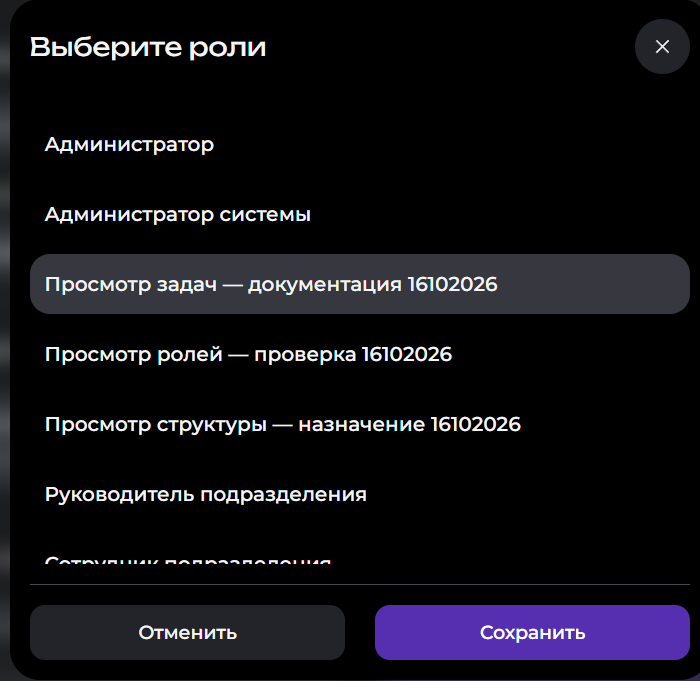
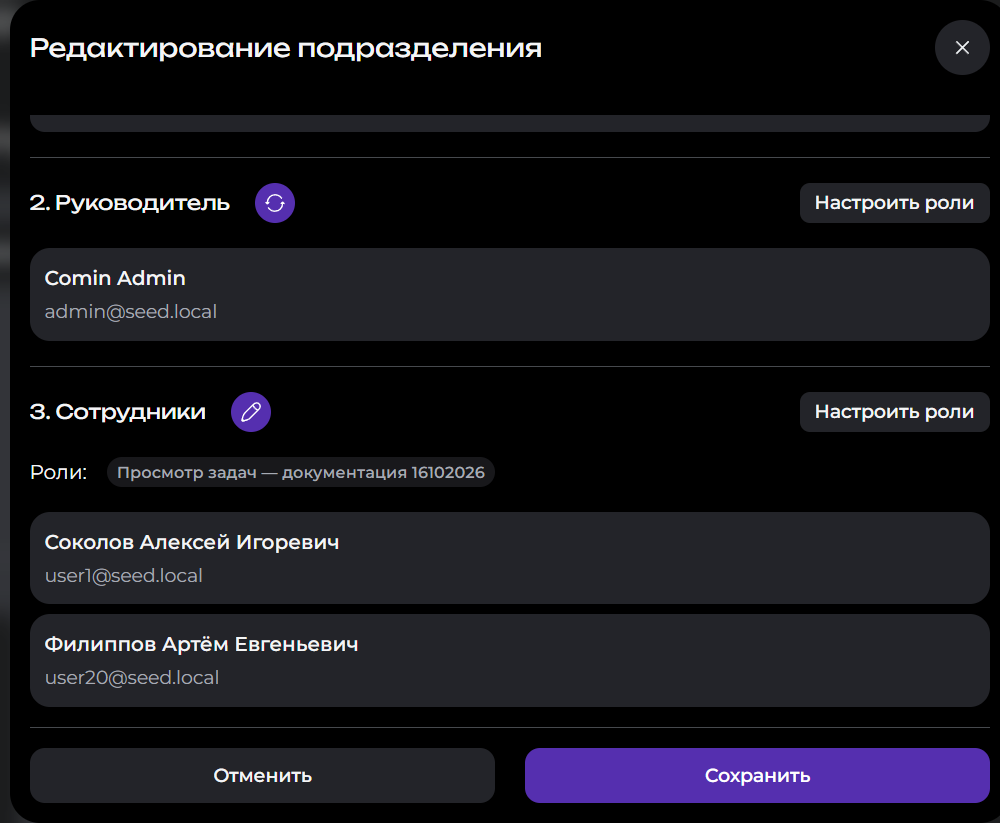
Нажмите «Сохранить» в окне выбора ролей. Названия появятся в строке «Роли:» соответствующего блока формы подразделения. На этом шаге назначение ещё не сохранено в системе.
Сохранение и проверка результата
Проверьте состав и оба набора ролей, не меняя название и родительское подразделение без необходимости. Нажмите «Сохранить» в самой форме «Редактирование подразделения». После успешного сохранения форма закроется, а страница структуры компании обновится.
Снова откройте ту же карточку. Убедитесь, что нужный пользователь остался в соответствующем блоке, прежние сотрудники сохранены, а строка «Роли:» содержит выбранные названия. При необходимости прокрутите форму вниз.
Попросите пользователя обновить страницу приложения и проверить требуемый раздел и действия. Если права не изменились, проверьте сохранённое назначение и другие роли пользователя, а при необходимости обратитесь в поддержку.
Если выбирали роли блока «Сотрудники», проверьте результат для всех затронутых сотрудников. Проверка только названия роли не подтверждает, что итоговый доступ соответствует ожиданиям: другая роль может предоставлять более широкие возможности.
Отмена изменений
«Отменить» в окне выбора ролей возвращает в форму подразделения без применения нового выбора. Чтобы отказаться от всех не сохранённых изменений состава и ролей, нажмите «Отменить» в самой форме подразделения. Даже сохранённый во вложенном окне выбор не изменит назначения, если затем отменить основную форму.
Если назначить роли не получается
Открывается только просмотр подразделения
У вашей учётной записи есть просмотр структуры, но нет управления. В этом режиме отсутствуют поля редактирования и кнопки «Настроить роли». Обратитесь к сотруднику с правом управления модулем «Структура компании».
Нужной роли нет в списке
Проверьте её название. При сообщении «Роли не найдены» выбирать пока не из чего: сначала нужно создать роль, затем повторить назначение.
Роль выбрана, но после открытия подразделения исчезла
Убедитесь, что нажали «Сохранить» дважды: в окне выбора ролей и в основной форме подразделения. Отмена основной формы не сохраняет назначения.
Доступ шире ожидаемого
Проверьте роли пользователя во всех подразделениях, где он руководитель или сотрудник. Ограничение в одном наборе не отменяет разрешение из другого. Также убедитесь, что изменили нужный блок, а не набор другой группы.
Не удалось сохранить подразделение
При сообщении «Недостаточно прав для редактирования подразделения» проверьте текущий уровень доступа: его могли изменить после открытия формы.
При сообщении «Не удалось сохранить подразделение» повторно откройте карточку на странице структуры компании и проверьте фактически сохранённый состав и роли. Если ошибка повторяется, передайте в поддержку её текст и последовательность действий.