Создание пользовательской роли
В этой статье описано, как создать пользовательскую роль в COMIN space, настроить доступ к модулям и отдельным действиям и проверить сохранение настроек.
Необходимые права
Для создания роли нужен уровень «Управление» для модуля «Роли». Уровня «Просмотр» достаточно для просмотра доступов, но он не разрешает создавать роли.
Открытие формы
В боковом меню нажмите «Роли» с иконкой щита  . Откроется страница списка ролей с заголовком «Роли и доступы».
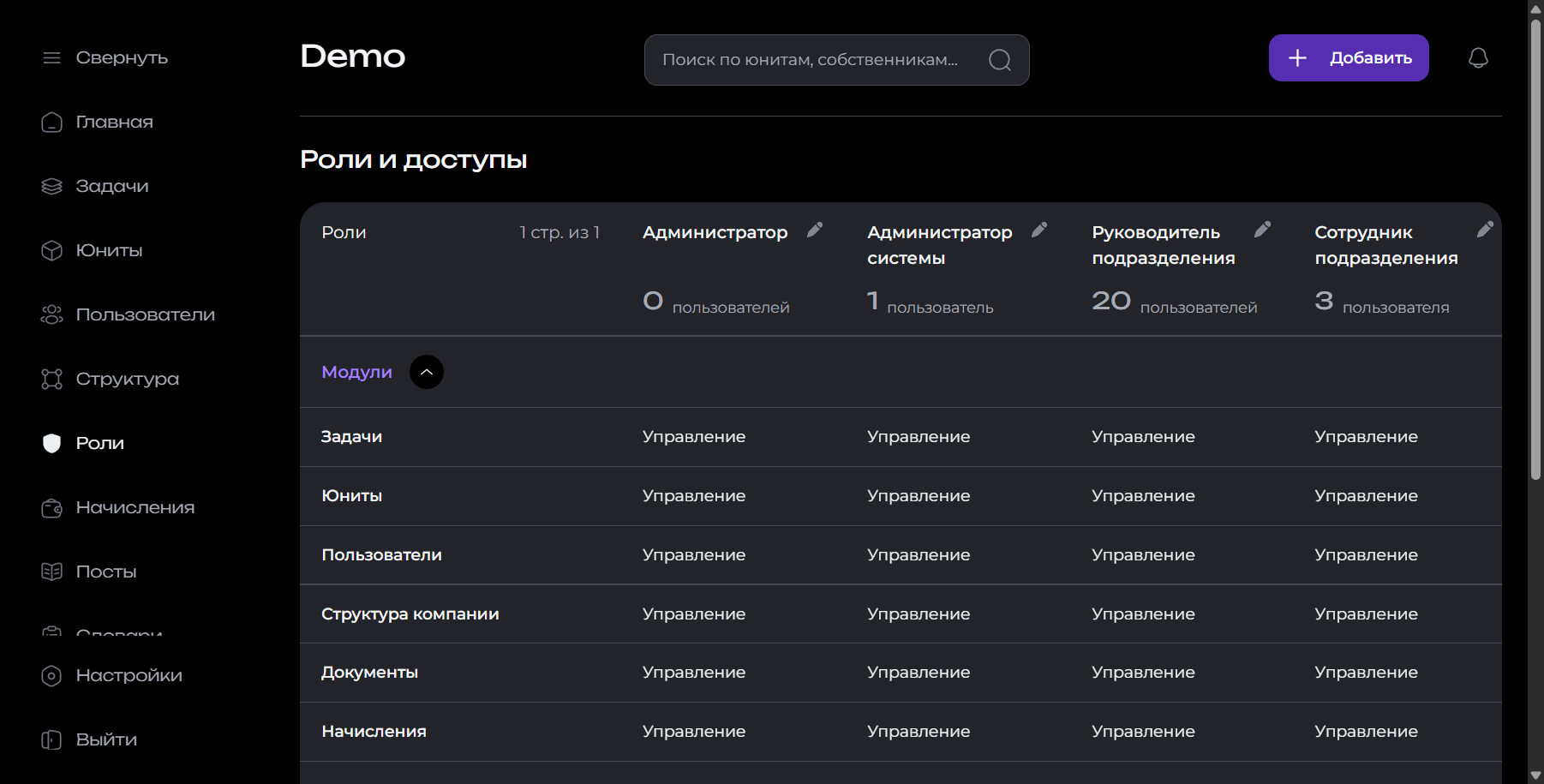
Нажмите «Добавить» в верхней части страницы списка ролей. Откроется форма «Добавить роль».
Заполнение формы
Название роли
В поле «Название роли» введите понятное название, например «Просмотр задач». Это обязательное поле: пустое название или название из одних пробелов сохранить нельзя.
На иллюстрациях к названию роли добавлена пометка «документация 16102026». При создании своей роли используйте подходящее рабочее название.
Доступ к модулям
В блоке «Модули» для каждого модуля выберите один уровень доступа:
| Уровень | Что разрешает |
|---|---|
| Закрыто | Не предоставляет доступ к модулю |
| Просмотр | Позволяет просматривать доступные сведения модуля |
| Управление | Позволяет просматривать сведения и выполнять предусмотренные модулем действия управления |
У новой роли для всех модулей выбран уровень «Закрыто». Чтобы создать роль для просмотра задач, выберите «Просмотр» в строке «Задачи», а остальные модули оставьте закрытыми.
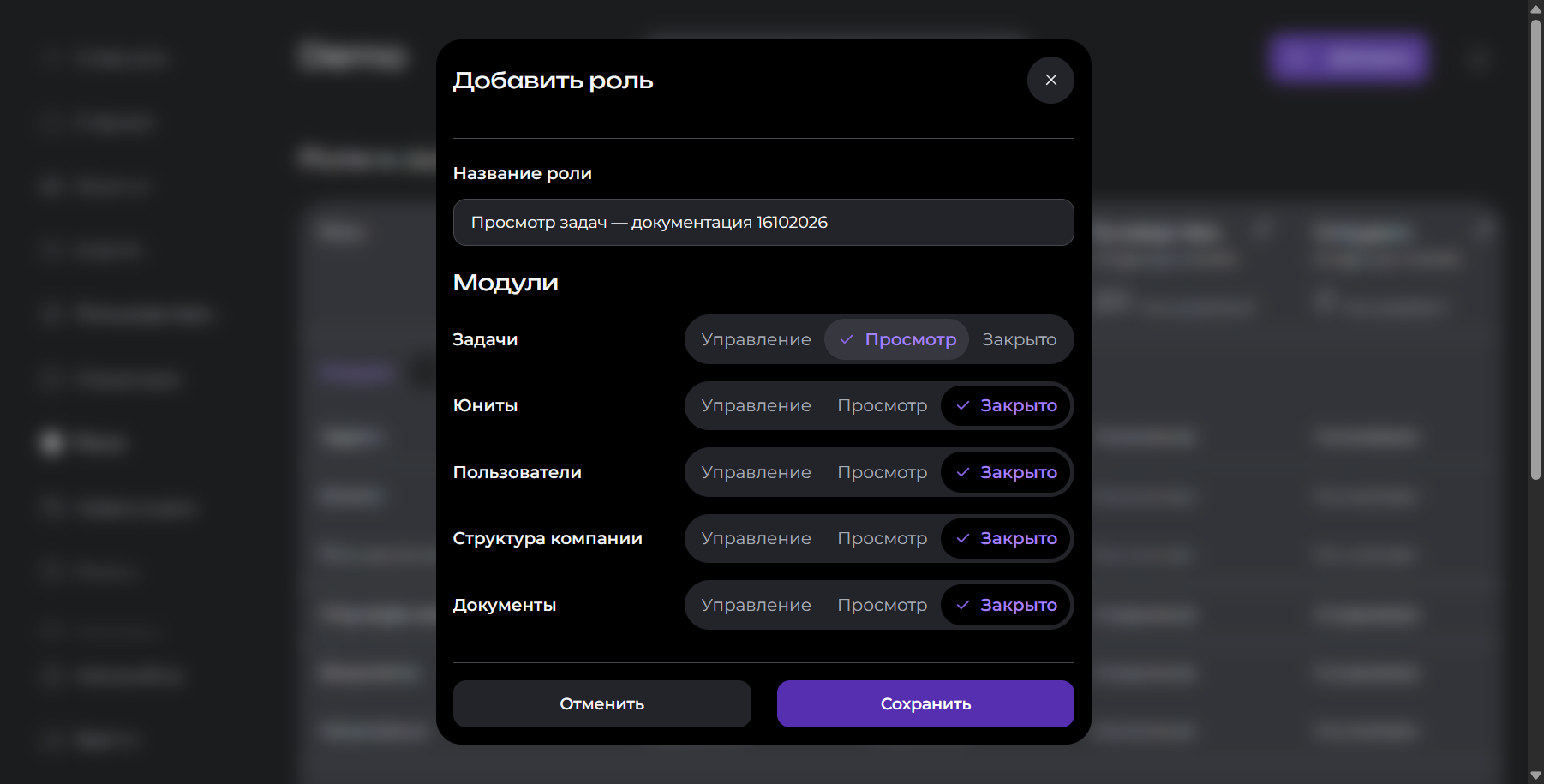
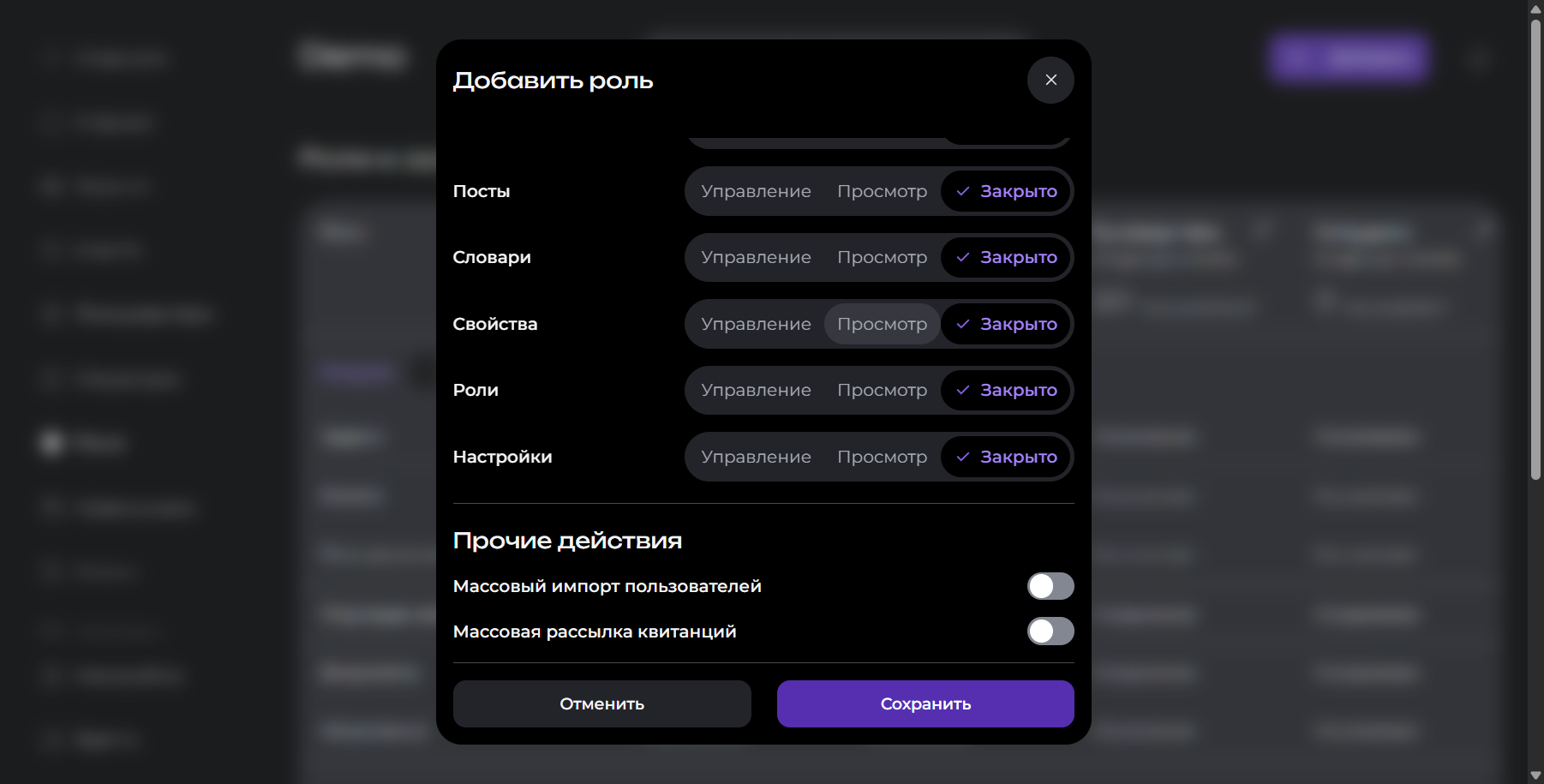
Выбирайте доступы по задачам сотрудника. Для настройки модулей, которые не помещаются в окне, прокрутите содержимое формы вниз.
Прочие действия
В нижней части формы расположен блок «Прочие действия» с переключателями «Массовый импорт пользователей» и «Массовая рассылка квитанций». Они задают отдельные разрешения роли. Включайте их, если они нужны сотруднику.
У новой роли оба переключателя выключены. Для примера «Просмотр задач» оставьте их выключенными.
Сохранение и проверка результата
Нажмите «Сохранить». После успешного создания форма закроется, а новая роль появится в матрице на странице списка ролей.
Найдите столбец с указанным названием и проверьте настройки. Для примера «Просмотр задач» в строке «Задачи» должно стоять «Просмотр», для остальных модулей — «Закрыто», для обоих прочих действий — «Запрещено».
Роли упорядочены по названию; на одной странице матрицы отображается до четырёх ролей. Если нужного столбца нет, используйте стрелки возле номера страницы. Прокрутите страницу списка ролей вниз, чтобы проверить нижние строки матрицы. При необходимости обновите её и убедитесь, что роль и выбранные доступы сохранились.
Созданная роль сама по себе никому не назначается. Сотрудники получают роли через участие в подразделениях. Если у сотрудника несколько ролей, их права объединяются: для модуля действует наибольший разрешённый уровень, а отдельное действие разрешается, если оно разрешено хотя бы одной ролью. Поэтому «Закрыто» в одной роли не отменяет доступ, предоставленный другой.
Порядок предоставления созданной роли сотруднику описан в инструкции «Назначение ролей пользователю».
Чтобы выйти из формы без создания роли, нажмите «Отменить».
Если роль не удаётся создать
Нет кнопки «Добавить»
Проверьте, что у вашей учётной записи есть уровень «Управление» для модуля «Роли». При недостаточных правах обратитесь к сотруднику, который управляет доступами.
Название не заполнено
При попытке сохранить пустое название появляется сообщение «Название: обязательно». Введите название роли и повторите сохранение.
Ошибка сохранения
Если появилось сообщение «Недостаточно прав», проверьте текущий доступ к управлению ролями: его могли изменить после открытия формы.
Если появилось сообщение «Не удалось создать роль», проверьте наличие роли на странице списка ролей перед повторной попыткой. Если ошибка повторяется, передайте в техническую поддержку текст сообщения и шаги, после которых оно появилось.