Формирование печатной формы документа
Эта инструкция объясняет, как сформировать PDF сохранённого документа по шаблону его типа, проверить содержимое файла и сохранить или распечатать его.
Подготовка
Для перехода к документу и формирования печатной формы достаточно уровня «Просмотр» для модулей «Пользователи» и «Документы».
Перед формированием убедитесь, что:
- документ уже сохранён и доступен в блоке «Документы» страницы пользователя;
- для его типа настроен непустой печатный шаблон с ориентацией и отступами;
- тип документа активен;
- номер, даты и связанные данные, которые должны попасть в форму, заполнены правильно.
Если документ ещё не создан, выполните добавление документа пользователю. Если шаблона нет, попросите ответственного сотрудника выполнить настройку типа документа.
Открытие документа
- В боковом меню выберите «Пользователи», чтобы открыть страницу списка пользователей.
- Откройте страницу нужного пользователя и найдите блок «Документы».
- Нажмите карточку документа. При доступе к просмотру откроется форма «Документ», при управлении документами — «Редактирование документа».
- Сверьте тип, номер и даты. Если у вас есть право изменения и вы исправили номер или даты, нажмите «Сохранить», а затем снова откройте документ. При доступе только к просмотру попросите ответственного сотрудника исправить неверные данные перед формированием PDF.
Печатная форма использует сохранённые сведения. Несохранённые правки открытой формы в PDF не попадают.
Формирование PDF
- В верхней части формы нажмите «Действия».
- В открывшемся меню выберите «Печать».
- Дождитесь открытия PDF в отдельной вкладке браузера и проверьте файл.
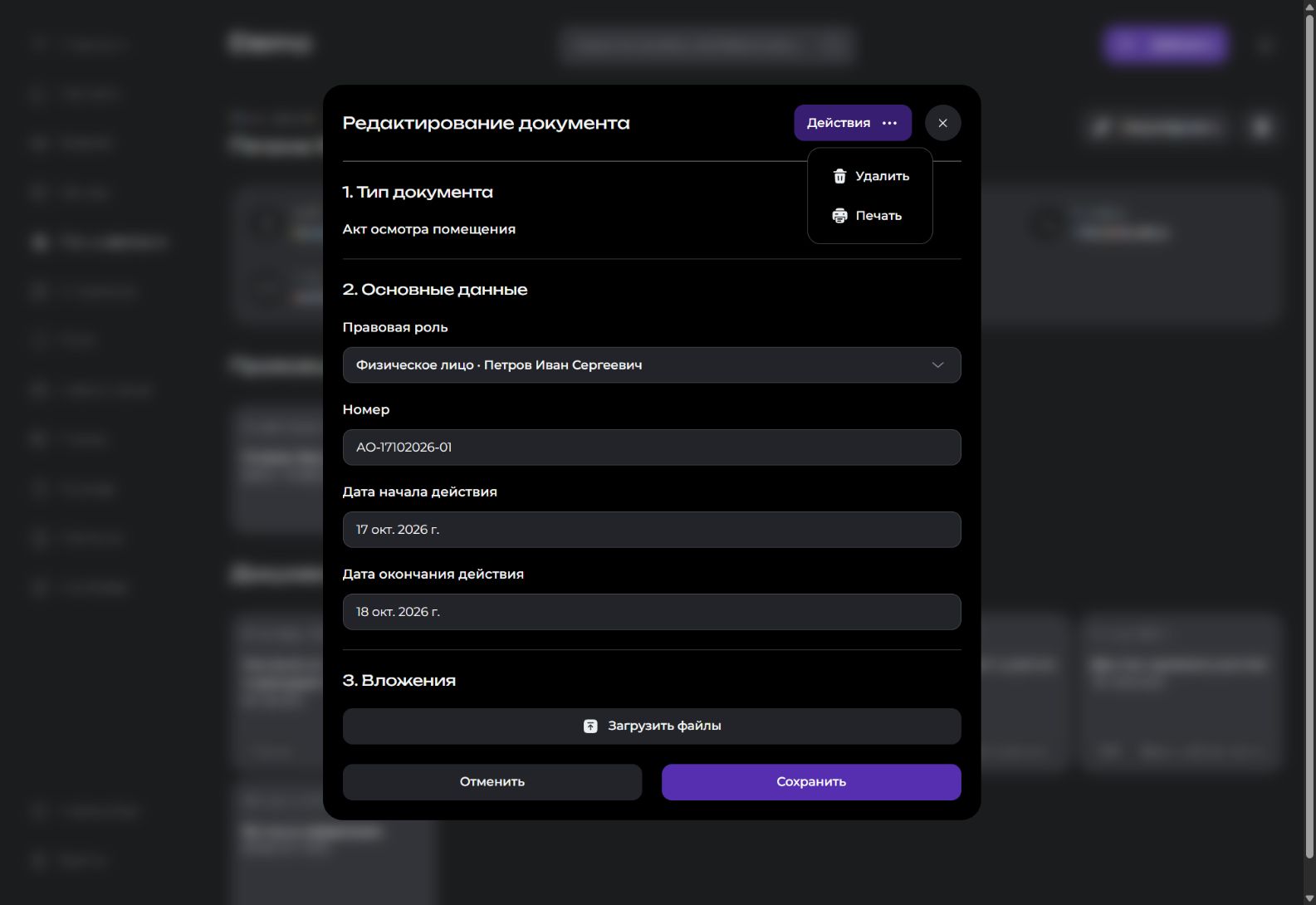
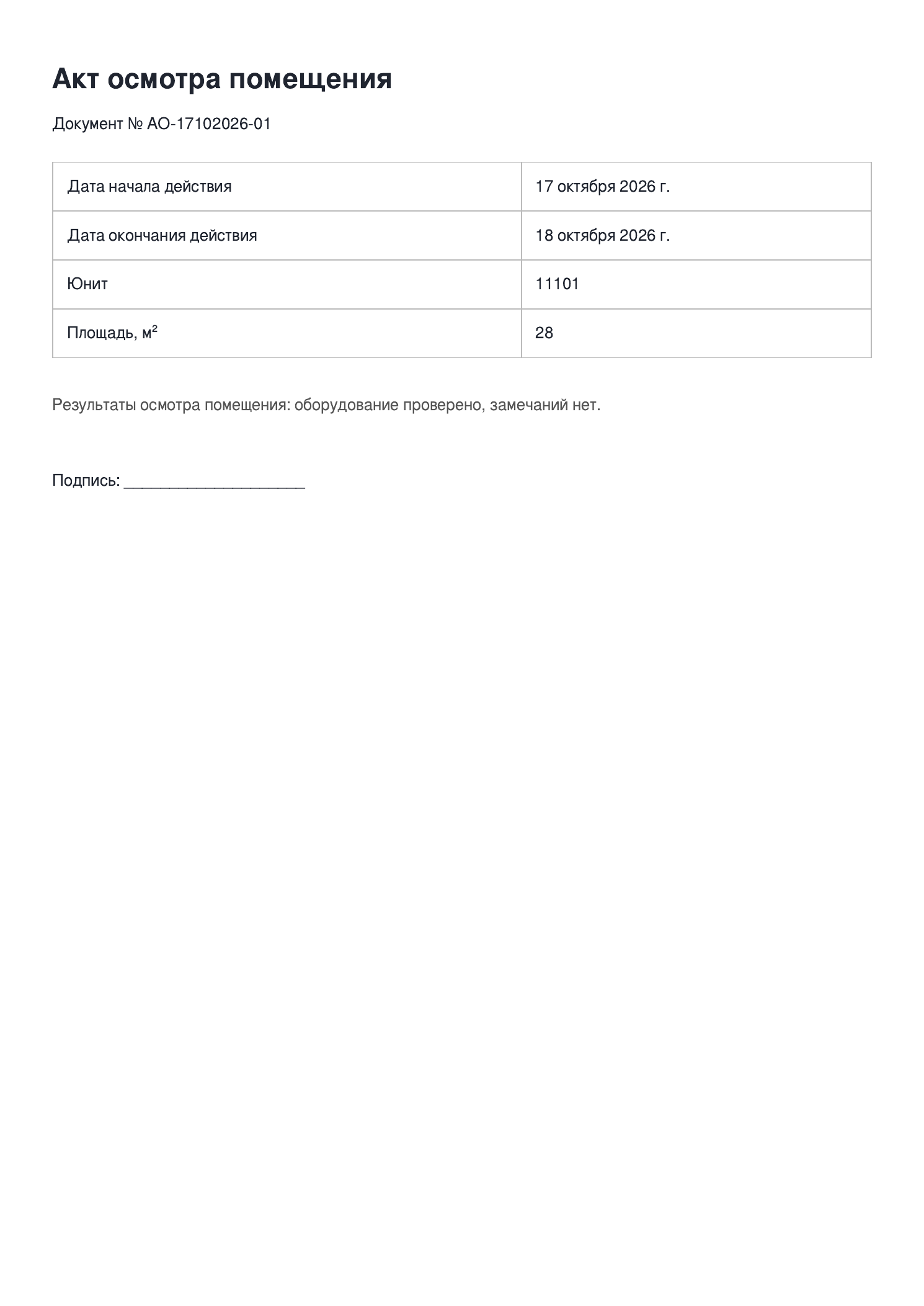
В примере формируется «Акт осмотра помещения» № АО-17102026-01 с датами действия 17–18 октября 2026 года. Шаблон определяет оформление и сведения, которые выводятся в PDF. Используется формат A4; ориентация и отступы берутся из настроек типа документа.
Проверка и сохранение результата
Откройте PDF в просмотрщике и проверьте:
- название и номер документа, если они предусмотрены шаблоном;
- даты действия;
- сведения о юните или правовой роли, которые используются в шаблоне;
- читаемость текста, таблиц и переносов между страницами.
Вместо выражений вида {{ document.number }} должны отображаться значения из документа. Если нужных сведений нет или они неверны, проверьте сохранённые данные и обратитесь к сотруднику, который настраивает шаблон. После исправления сформируйте PDF заново.
Для сохранения файла используйте команду скачивания или сохранения в просмотрщике. В Chrome это кнопка «Скачать» в верхней панели PDF. Для бумажной копии нажмите «Печать» в просмотрщике, выберите принтер, страницы и количество копий, проверьте предварительный просмотр и отправьте документ на печать.
Если печатная форма недоступна
Нет пункта «Печать»
Откройте сохранённый документ и раскройте меню «Действия». Пункт «Печать» появляется, когда у типа есть непустой печатный шаблон. При необходимости попросите ответственного сотрудника проверить настройку типа документа.
Файл не получен или появилась ошибка
Проверьте, что документ существует, его тип активен и печатный шаблон настроен. Если повторная попытка не даёт результата, передайте в техническую поддержку название и номер документа, текст ошибки при её наличии и выполненные шаги.