Регистрация возврата
Эта инструкция объясняет, как зарегистрировать возврат по документу юнита: выбрать направление обязательства, указать сумму и основание, приложить подтверждающие файлы и проверить сохранённую запись.
Подготовка и необходимые права
Для регистрации возврата нужен уровень «Управление» для модуля «Начисления».
До начала подготовьте:
- нужный юнит и связанный с ним действующий документ категории «Право собственности» или «Управление»;
- направление обязательства между собственником и управляющей компанией (УК), которое корректируется возвратом;
- сумму в рублях и основание возврата;
- подтверждающие файлы, если они нужны.
Дата начала действия документа должна уже наступить; дата окончания должна отсутствовать или быть не раньше текущего момента. В форме доступны подходящие документы выбранного юнита.
В примере регистрируется возврат стоимости обслуживания вентиляции юнита 11102 на сумму 1500,50 ₽. Корректируется обязательство «Собственник должен УК».
Открытие формы
- В боковом меню выберите «Начисления», чтобы открыть страницу списка начислений.
- Нажмите «Добавить» в верхней части. В пустом разделе также доступна кнопка «Добавить начисление».
Откроется форма «Новое начисление». В ней создаются и начисления, и возвраты. Чтобы выйти без сохранения, нажмите «Отменить».
Выбор стороны и направления
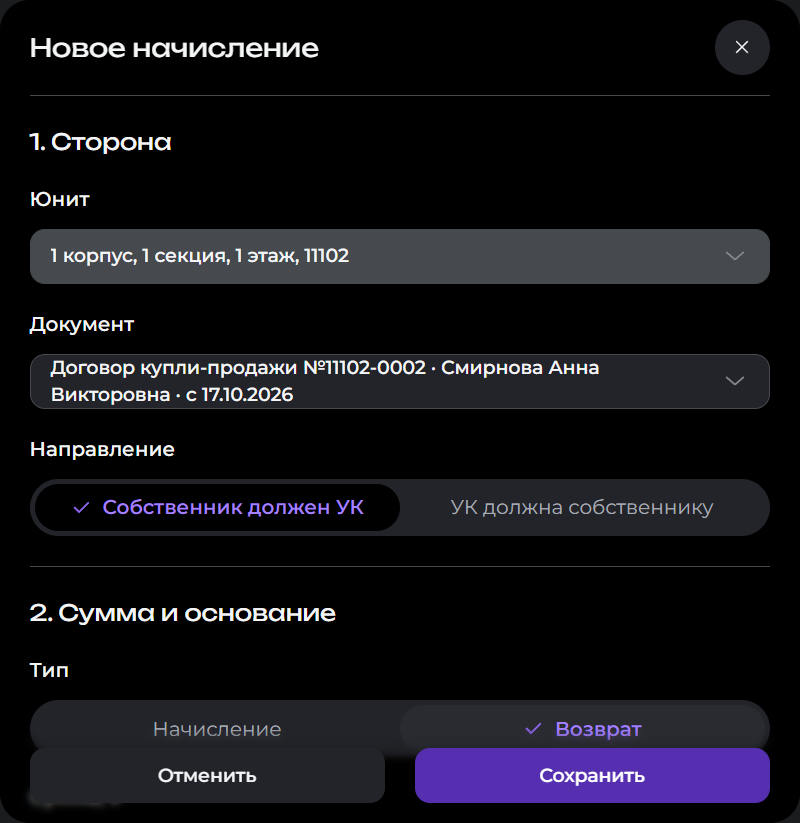
В разделе «1. Сторона»:
-
Нажмите «Юнит», раскройте нужные ветки дерева стрелками и выберите юнит. Проверьте его номер и полный путь.
-
В поле «Документ» выберите документ, по которому регистрируется возврат. В подписи показаны тип, номер при его наличии, связанные собственники и дата начала действия. Единственный подходящий документ выбирается автоматически — проверьте его.
-
Укажите «Направление» корректируемого обязательства:
- «Собственник должен УК» — обязательство собственника перед управляющей компанией;
- «УК должна собственнику» — обязательство управляющей компании перед собственником.
Для возврата по ранее учтённому обязательству сохраняйте его направление. Тип «Возврат» задаёт отрицательный знак суммы для выбранного направления.
При смене юнита поле документа сбрасывается и список загружается заново. Для нового юнита снова проверьте документ.
В примере выбран договор купли-продажи юнита 11102 и направление «Собственник должен УК».
Сумма и основание
Прокрутите форму до раздела «2. Сумма и основание»:
- В поле «Тип» выберите «Возврат».
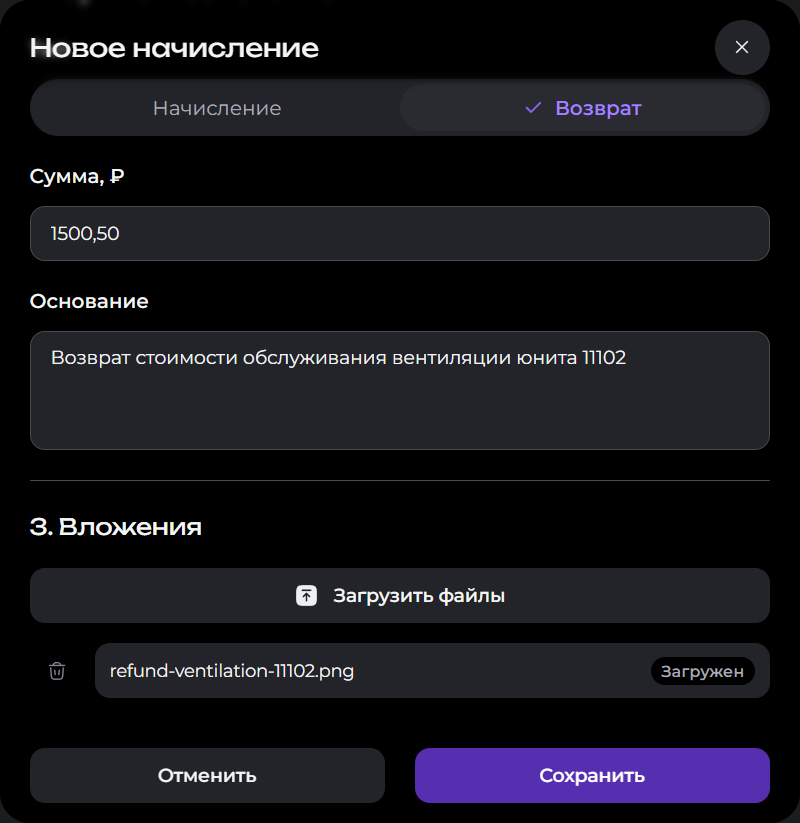
- Введите «Сумму, ₽» положительным числом без знака, например
1500,50. Допускается точка или запятая и не более двух знаков после разделителя. - Заполните «Основание» — за что регистрируется возврат. В примере: «Возврат стоимости обслуживания вентиляции юнита 11102».
Сумма и основание обязательны. При любом направлении сумму вводят положительной; после сохранения возврат отображается с минусом.
Вложения
Подтверждающие файлы необязательны. Чтобы приложить их, прокрутите форму до раздела «3. Вложения»:
- Нажмите «Загрузить файлы» и выберите файлы на компьютере.
- Дождитесь статуса «Загружен» рядом с каждым названием.
- Проверьте набор. Чтобы исключить лишний файл до сохранения, нажмите значок корзины слева от его названия.
В примере приложен акт возврата стоимости обслуживания вентиляции.
Сохранение и проверка результата
- Проверьте юнит, документ, направление, тип «Возврат», сумму, основание и вложения.
- Нажмите «Сохранить». После успешного сохранения форма закроется, а список обновится.
- На странице списка начислений нажмите фильтр типов и выберите «Возвраты». Если запись скрывают другие фильтры, нажмите «Сбросить», затем снова выберите «Возвраты».
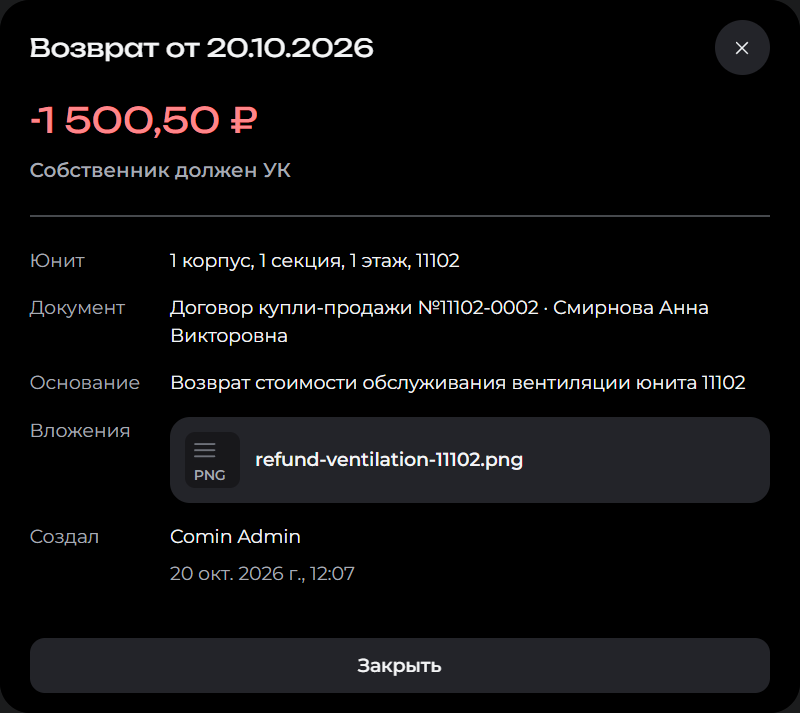
- Найдите запись и сверьте юнит, документ, направление и отрицательную сумму. В примере сохранена сумма −1500,50 ₽. В списке направление обозначается как «Собственник → УК» или «УК → собственник».
- Нажмите строку. Убедитесь, что заголовок начинается с «Возврат от …», а направление, основание и вложения соответствуют введённым данным.
- Если приложены файлы, нажмите нужный файл и проверьте его содержимое. Вернитесь к просмотру возврата и нажмите «Закрыть», чтобы вернуться к списку.
Если зарегистрировать возврат не получается
Нет действующих документов
При сообщении «У юнита нет действующих документов собственности или управления» проверьте выбранный юнит. Если он указан верно, попросите сотрудника, который ведёт документы, проверить связь документа с юнитом, категорию и даты действия. После подготовки подходящего документа повторно выберите юнит в форме.
Ошибка суммы или основания
Исправьте поле, указанное в сообщении, и снова нажмите «Сохранить»:
- «Сумма: некорректная» — введите число без знака, например
1500,50; - «Сумма: должна быть больше нуля» — укажите положительную сумму;
- «Сумма: не больше двух знаков после запятой» — оставьте не больше двух десятичных знаков;
- «Основание: обязательно» — укажите причину возврата.
Нет кнопки добавления
Попросите сотрудника, который настраивает доступы, проверить уровень «Управление» для модуля «Начисления». Уровень «Просмотр» позволяет просматривать записи.
Не удалось сохранить возврат
Если появилось сообщение «Не удалось сохранить начисление», проверьте фактический результат на странице списка начислений перед повторным созданием записи. При повторении ошибки передайте в поддержку её текст и последовательность действий.