Отправка документа клиенту на подпись
Эта инструкция объясняет, как отправить подготовленный файл выбранному клиенту через задачу вида «Подпись документа» и проверить результат подписи.
Подготовка и необходимые права
Для отправки нужен уровень «Управление» для модуля «Задачи». Подготовьте файл документа и уточните получателя. Если нужен PDF по шаблону сохранённого документа, сначала выполните формирование печатной формы и сохраните файл на компьютере.
Перед загрузкой откройте файл и убедитесь, что это нужный документ: проверьте его номер, дату и содержание.
Выбор клиента и вида задачи
- В боковом меню выберите «Задачи», чтобы открыть страницу списка задач.
- Нажмите на «Новая задача».
- В поле «Заголовок» укажите действие, например «Подписать акт осмотра помещения 11101».
- В блоке «Ответственный» выберите «Клиент», затем нажмите на «Выбрать клиента».
- В открывшемся поиске введите имя, email или название организации и нажмите на подходящего клиента. Проверьте выбранного получателя. Для исправления выбора нажмите на «Сменить».
- В появившемся поле «Вид задачи» выберите «Подпись документа».
Поле «Описание» необязательно. В нём можно указать, какой документ нужно подписать и что клиенту следует проверить, например: «Ознакомьтесь с актом осмотра № АО-18102026-01 и подтвердите подпись».
Если документ относится к конкретному юниту, выберите его в поле «Юнит» после выбора клиента. Список содержит юниты этого клиента. Для документа без привязки оставьте «Без юнита».
Загрузка документа и отправка
- В блоке «Документ на подпись» нажмите на «Загрузить файлы» и выберите подготовленный файл на компьютере.
- Дождитесь отметки «Загружен» рядом с именем файла. Проверьте список вложений.
- Ещё раз сверьте получателя, вид задачи и выбранный юнит, если он нужен.
- Нажмите на «Создать».
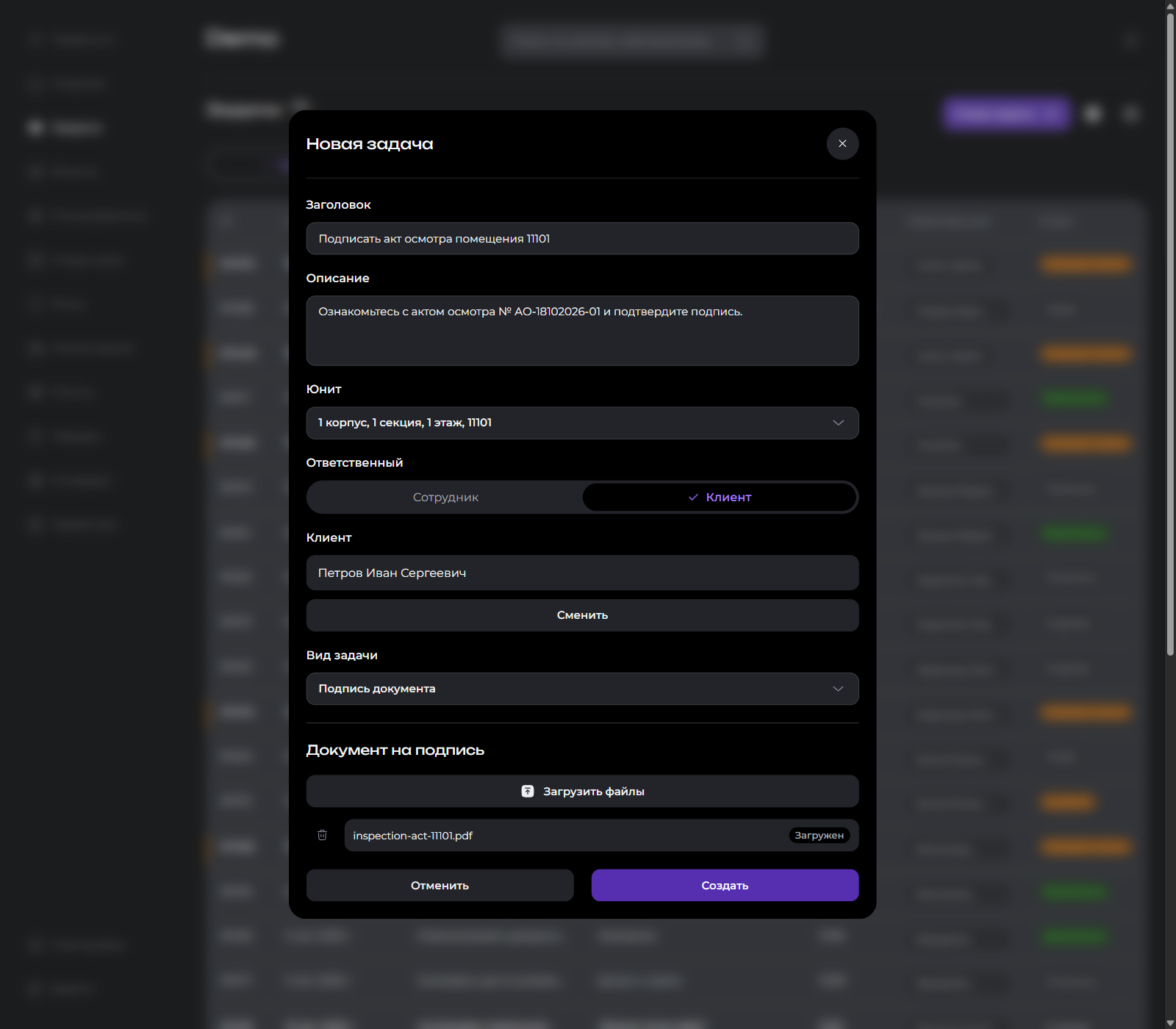
Для этого вида задачи требуется хотя бы один загруженный файл. Если форма не помещается целиком, прокрутите её содержимое до блока документа.
Проверка отправленной задачи
После создания откроется страница задачи. Проверьте:
- Ответственный — нужный клиент;
- Вид — «Подпись документа»;
- Юнит — выбранный номер или «Не указан»;
- Статус — «Новая»;
- Подписан — «Нет»;
- Вложения — отправленный файл.
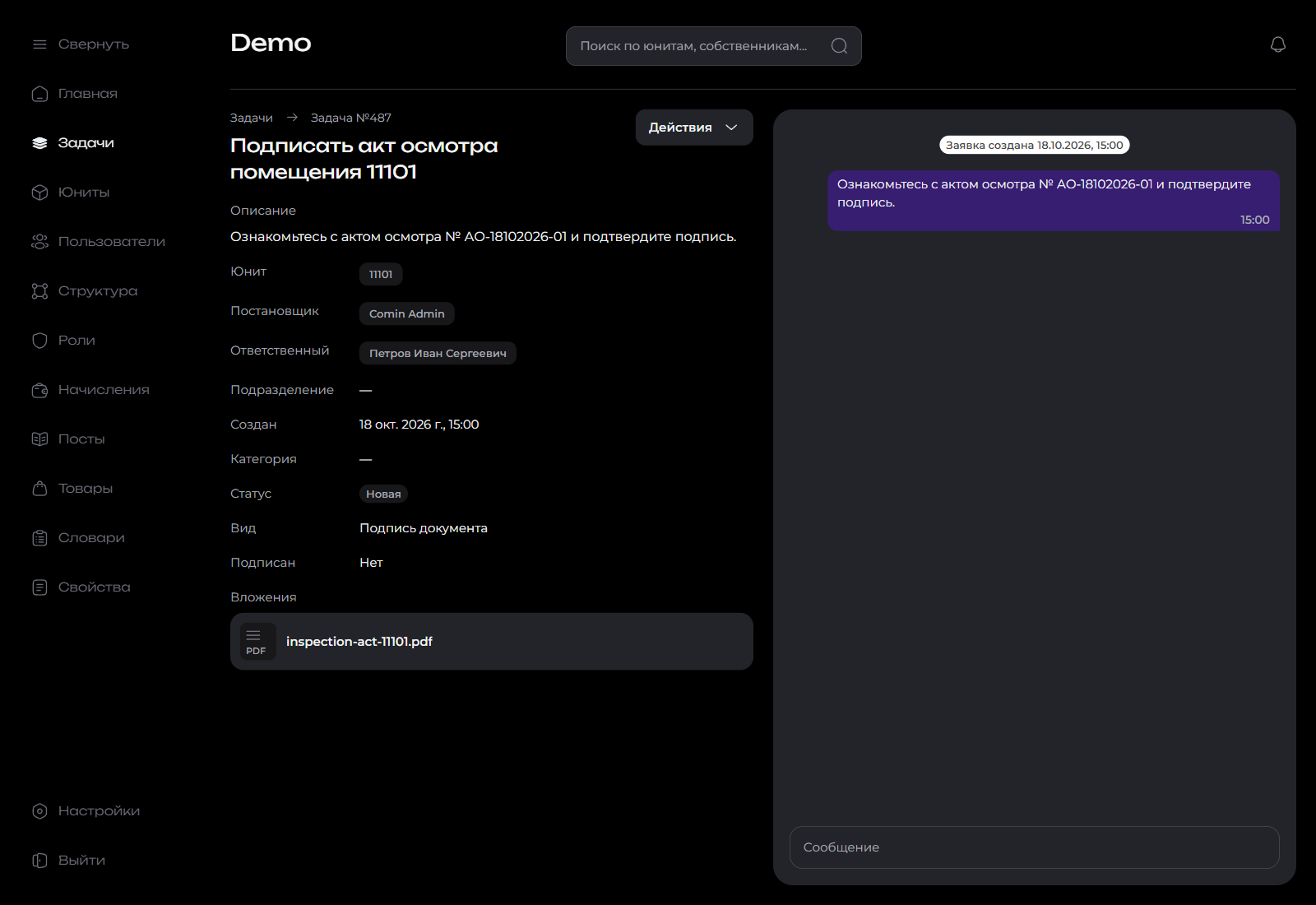
Клиент получает задачу в своём кабинете и может открыть вложенный документ. Сохраните номер задачи, чтобы вернуться к ней. При повторном открытии страницы задачи сверьте получателя и файл.
Контроль подписи
Подпись клиента
После подтверждения подписи клиентом на странице задачи появятся:
- статус «Выполнена»;
- дата и время в поле «Подписан»;
- событие «Статус изменён: Выполнена» в истории справа.
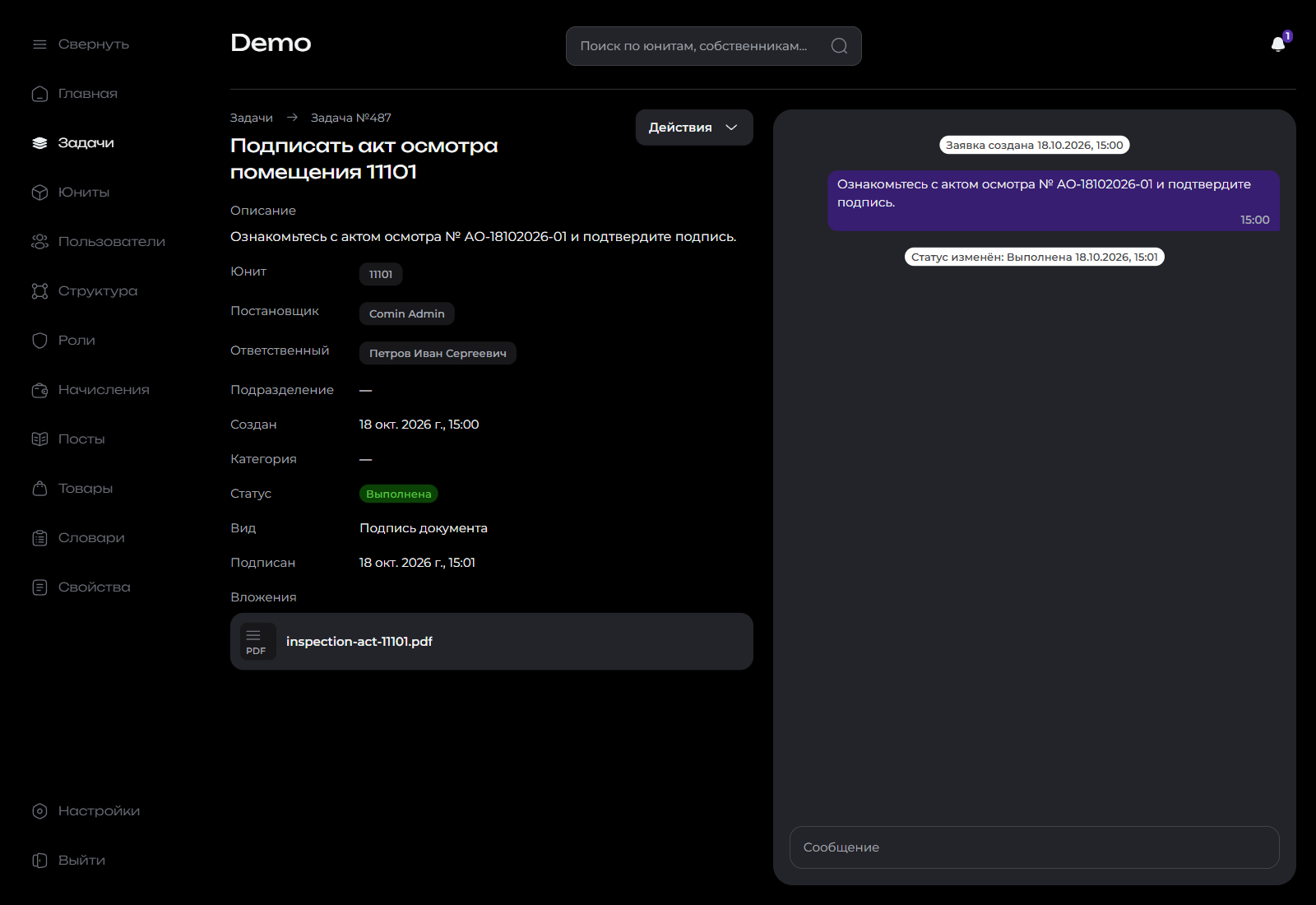
Если вы проверяете результат позднее, откройте задачу заново или обновите её. У задачи вида «Подпись документа» сотрудник не завершает подпись через обычную команду завершения задачи.
Автоматическая подпись
Для открытой задачи предусмотрена автоматическая подпись через 72 часа с момента создания. При ней в поле «Подписан» рядом с датой и временем отображается «(автоматически)». Проверяйте эту отметку, чтобы определить способ завершения.
Если отправить документ не удаётся
Нет кнопки «Новая задача»
Проверьте, назначен ли вам уровень «Управление» для модуля «Задачи». Если доступен только просмотр, обратитесь к сотруднику, который настраивает доступы.
Нет вида «Подпись документа»
Сначала выберите «Клиент» в блоке ответственного и самого получателя. После этого появится поле «Вид задачи». При переключении ответственного на сотрудника вид задачи сбрасывается.
Файл ещё не загружен или отсутствует
Сообщение «Документ на подпись: загрузите документ» означает, что нужно приложить файл. Дождитесь завершения загрузки и отметки «Загружен», затем повторите создание.
Не удалось создать задачу
Проверьте обязательный заголовок, выбранного клиента, его юнит и загрузку файла. При сообщении «Не удалось создать задачу» сначала проверьте список задач, прежде чем повторять отправку. Если ошибка повторяется, передайте в техническую поддержку её текст и выполненные шаги.