Изменение и удаление пользовательской роли
В этой статье описано, как изменить название и доступы пользовательской роли в COMIN space, удалить ненужную роль и проверить результат.
Необходимые права
Для изменения и удаления нужен уровень «Управление» для модуля «Роли».
Что проверить перед изменением
Изменение роли влияет на всех пользователей, которые получают её через подразделения. На странице списка ролей под названием роли указано количество таких пользователей.
Определите, нужно ли изменить общий набор прав или только назначение роли. Чтобы изменить роли руководителя или сотрудников подразделения, воспользуйтесь инструкцией «Назначение ролей пользователю».
Если у пользователя несколько ролей, их разрешения объединяются. Для модуля действует наибольший разрешённый уровень, а отдельное действие разрешается, если его разрешает хотя бы одна роль. Поэтому закрытие доступа в одной роли может сохранить доступ из другой.
Открытие роли
- В боковом меню нажмите на пункт «Роли». Откроется страница списка ролей с заголовком «Роли и доступы».
- Найдите столбец нужной роли. Роли упорядочены по названию, на одной странице матрицы отображается до четырёх ролей. Для перехода к остальным используйте стрелки возле номера страницы.
- Нажмите на кнопку с карандашом рядом с названием роли. Откроется форма «Редактировать роль» с сохранёнными настройками.
Изменение роли
Название и доступы
В поле «Название роли» измените название, если это требуется. Например, роль «Контроль заявок» можно переименовать в «Контроль задач». Название обязательно: пустое поле или строку из пробелов сохранить нельзя.
В блоке «Модули» выберите нужный уровень в строке модуля:
- Закрыто — роль не предоставляет доступ к модулю.
- Просмотр — позволяет просматривать доступные сведения.
- Управление — позволяет просматривать сведения и выполнять предусмотренные модулем действия управления.
Например, чтобы разрешить управление задачами, выберите «Управление» в строке «Задачи».
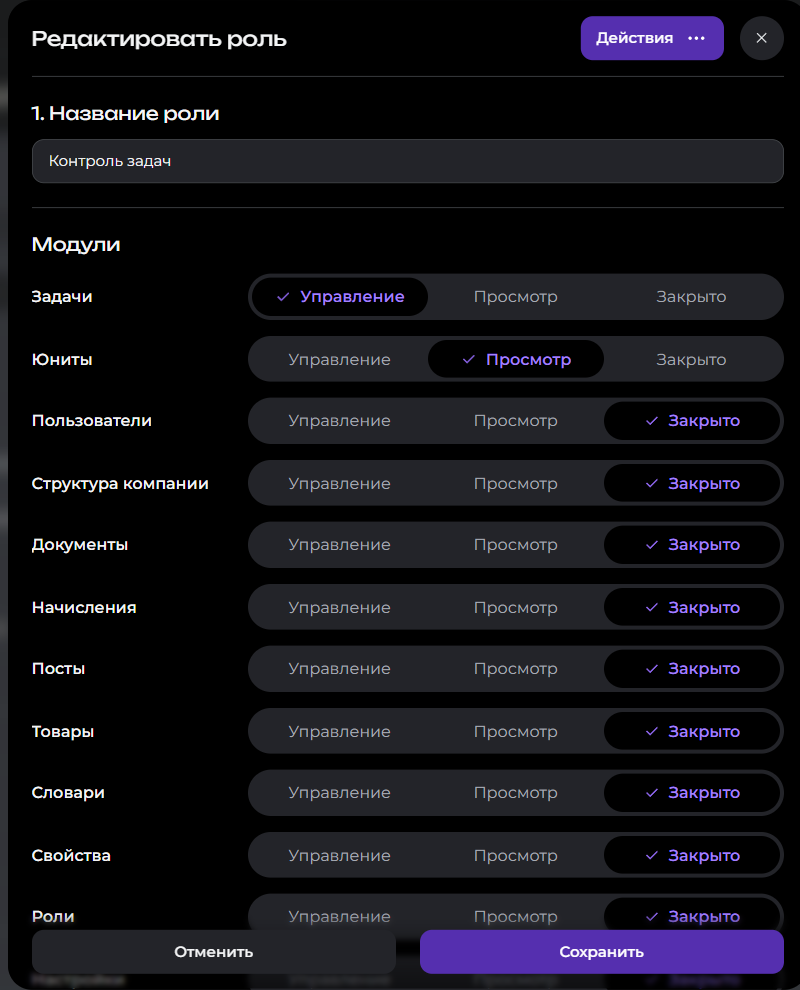
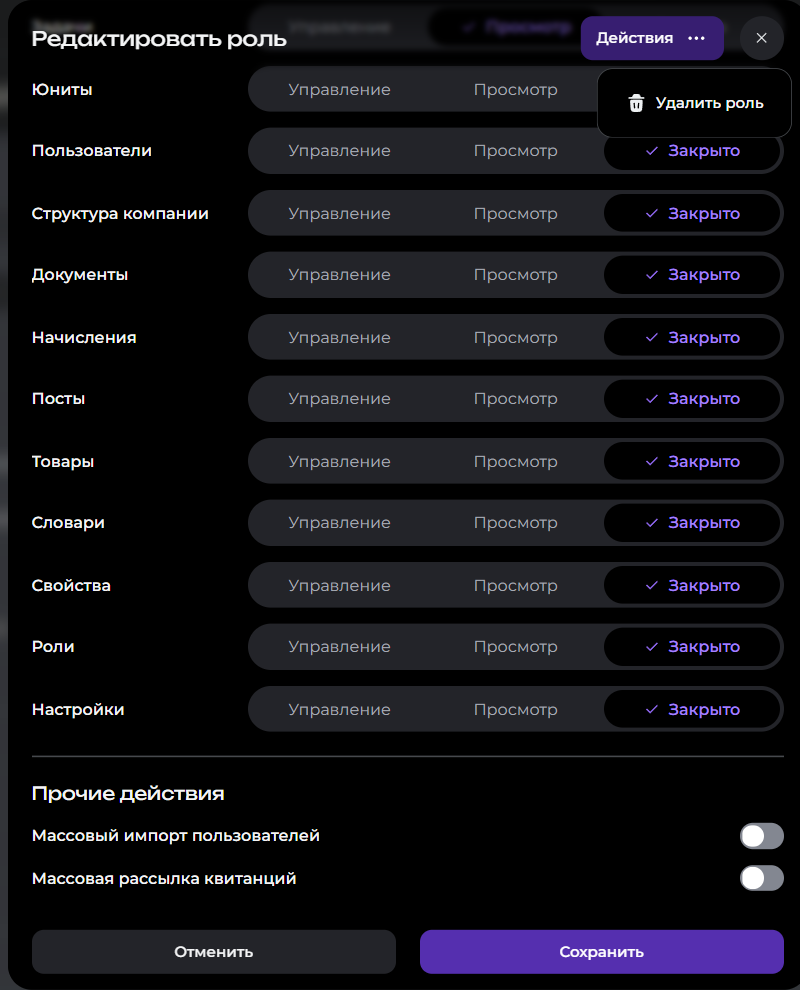
Прокрутите содержимое формы вниз, чтобы увидеть остальные модули и блок «Прочие действия». Переключатели «Массовый импорт пользователей» и «Массовая рассылка квитанций» задают отдельные разрешения роли. Включите или выключите их по рабочей задаче. Подробное описание настройки полей есть в инструкции «Создание пользовательской роли».
Сохранение и проверка
Нажмите на кнопку «Сохранить». После успешного сохранения форма закроется, а матрица на странице списка ролей обновится. После переименования столбец может переместиться из-за сортировки по названию.
Найдите роль и проверьте название, уровни модулей и прочие действия. В матрице отдельные действия обозначены как «Разрешено» или «Запрещено». Для примера выше убедитесь, что роль называется «Контроль задач», а в строке «Задачи» указан уровень «Управление».
Обновите страницу списка ролей и повторно откройте форму, чтобы убедиться в сохранении значений. Если роль назначена сотрудникам, попросите их обновить страницу приложения и проверить нужные возможности. Учитывайте разрешения остальных ролей.
Чтобы отказаться от несохранённых изменений, нажмите на кнопку «Отменить» в форме роли.
Удаление роли
-
Откройте нужную роль и проверьте её название. Удаление прекращает предоставление прав этой роли всем её получателям.
-
Нажмите на кнопку «Действия» в верхней части формы и выберите пункт «Удалить роль».
-
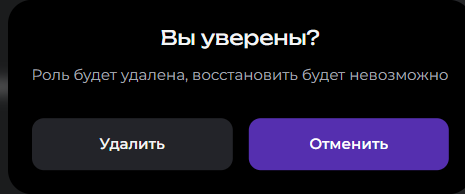
В окне «Вы уверены?» ознакомьтесь с предупреждением «Роль будет удалена, восстановить будет невозможно».
-
Нажмите на кнопку «Удалить», чтобы подтвердить действие. Если решили сохранить роль, нажмите на кнопку «Отменить» в окне подтверждения: вы вернётесь в форму роли.
-
После успешного удаления форма закроется. Обновите страницу списка ролей и убедитесь, что роли нет на всех страницах матрицы.
Если роль была назначена сотрудникам, попросите их обновить страницу приложения и проверить итоговые возможности. Разрешения, которые предоставляют другие роли, сохраняются.
Если изменить или удалить роль не получается
Вместо карандаша отображается глаз
При уровне «Просмотр» для модуля «Роли» кнопка с глазом открывает настройки для чтения. В таком окне нет действий изменения и удаления. Обратитесь к сотруднику с уровнем «Управление» для модуля «Роли».
Название не заполнено
При сообщении «Название: обязательно» заполните поле «Название роли» и повторите сохранение.
Роль не найдена или недостаточно прав
При сообщении «Роль не найдена» обновите страницу списка ролей: роль могли удалить после открытия страницы. При сообщении «Недостаточно прав» проверьте текущий уровень доступа для модуля «Роли» — его могли изменить во время работы.
Ошибка сохранения или удаления
При сообщении «Не удалось сохранить роль» или «Не удалось удалить роль» обновите страницу списка ролей и проверьте фактическое состояние перед повторной попыткой. Если ошибка повторяется, передайте в поддержку её текст и последовательность действий.
Доступ сотрудника остался шире ожидаемого
Проверьте роли пользователя во всех подразделениях, где он руководитель или сотрудник. Другая роль может сохранять доступ после ограничения или удаления выбранной роли. Порядок проверки назначений описан в инструкции «Назначение ролей пользователю».