Добавление документа пользователю
Эта инструкция объясняет, как добавить пользователю документ, выбрать его правовую роль, при необходимости связать документ с юнитом и приложить файлы.
Подготовка и необходимые права
Для добавления нужны «Просмотр» или «Управление» для модуля «Пользователи» и «Управление» для модуля «Документы». Просмотр документов позволяет открывать сохранённые записи, но не добавлять их. Если нужных действий нет, обратитесь к сотруднику, который настраивает доступы.
До начала убедитесь, что:
- пользователь уже существует и у него есть нужная правовая роль;
- подготовлен активный тип документа;
- известны номер и дата начала действия, а для соответствующих категорий — нужный юнит;
- файлы, которые нужно приложить, готовы к загрузке.
Правовая роль содержит сведения, от чьего имени оформлен документ, например «Физическое лицо · Петров Иван Сергеевич». Это отдельная запись пользователя; она отличается от роли сотрудника, которая предоставляет доступ к модулям. При добавлении со страницы пользователя правовая роль обязательна для любой категории документа.
Если подходящего типа нет, попросите ответственного сотрудника выполнить настройку типов документов. Для этой настройки требуются права для управления словарями.
Открытие формы
- В боковом меню выберите «Пользователи». Откроется страница списка пользователей.
- Нажмите строку или карточку нужного человека, чтобы открыть страницу пользователя. Сверьте ФИО и контактные данные.
- Прокрутите до блока «Документы» и нажмите «+» рядом с его заголовком.
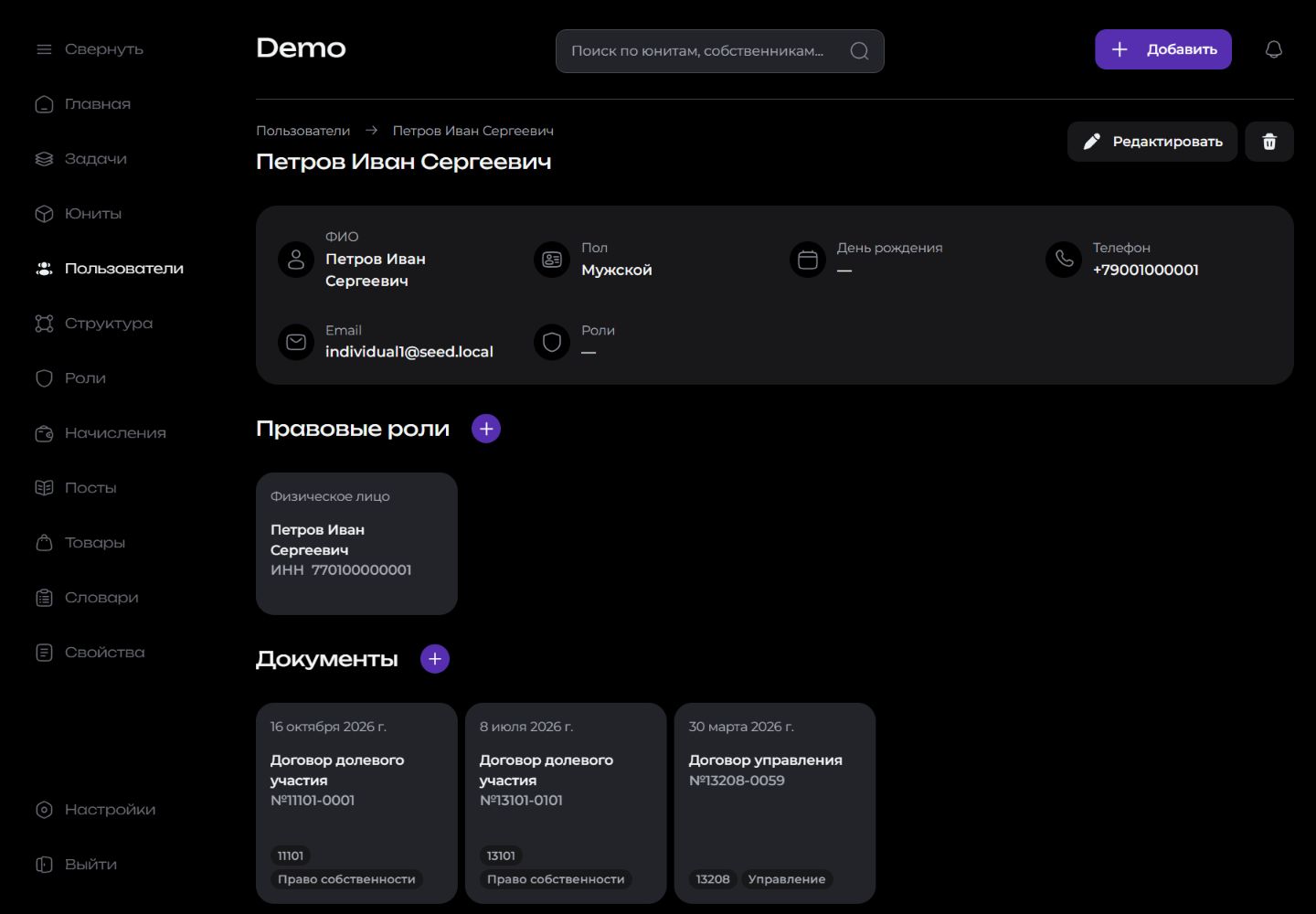
Откроется форма «Добавление документа». Чтобы выйти без создания документа, нажмите «Отменить».
Тип документа и основные данные
Тип и правовая роль
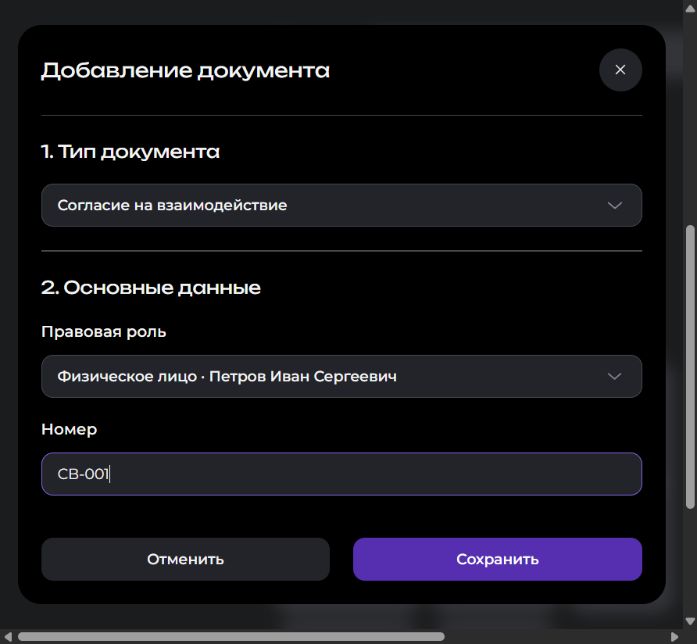
В блоке «1. Тип документа» выберите подходящий активный тип. В блоке «2. Основные данные» проверьте «Правовую роль». Значения могут быть выбраны автоматически — сверяйте их перед сохранением.
В примере добавляется «Согласие на взаимодействие» категории «Прочие» для физического лица. Для него настроены номер и срок действия. Название типа в вашей системе может отличаться.
Когда требуется юнит
Набор полей зависит от категории выбранного типа:
| Категория | Правовая роль | Юнит |
|---|---|---|
| Прочие | Обязательна | Поле не показывается |
| Юнит | Обязательна | Обязателен |
| Право собственности | Обязательна | Обязателен |
| Управление | Обязательна | Обязателен; должен принадлежать пользователю |
Если появилось поле «Юнит», раскройте его, найдите нужную ветку дерева и выберите сам юнит. Стрелки рядом с группами раскрывают их содержимое. Проверьте полный путь и номер выбранного юнита, чтобы не связать документ с другим объектом.
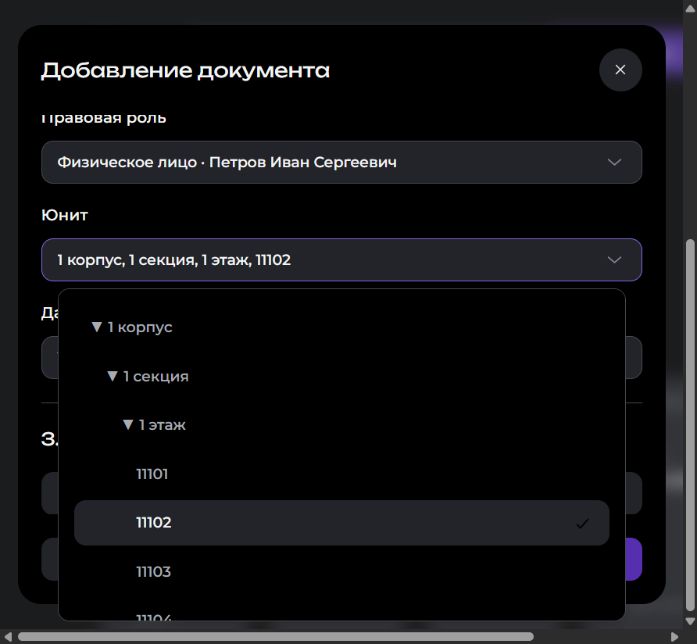
Для категории «Управление» список ограничен юнитами, которыми пользователь владеет сейчас. Если нужного юнита нет, проверьте пользователя и сведения о его владении, прежде чем продолжать.
Документ с выбранным юнитом будет связан и с правовой ролью пользователя, и с этим юнитом. Например, акт категории «Юнит» остаётся доступен среди документов пользователя.
Номер и даты
- Номер показывается, если включён в настройках типа. В этом случае его нужно заполнить, например
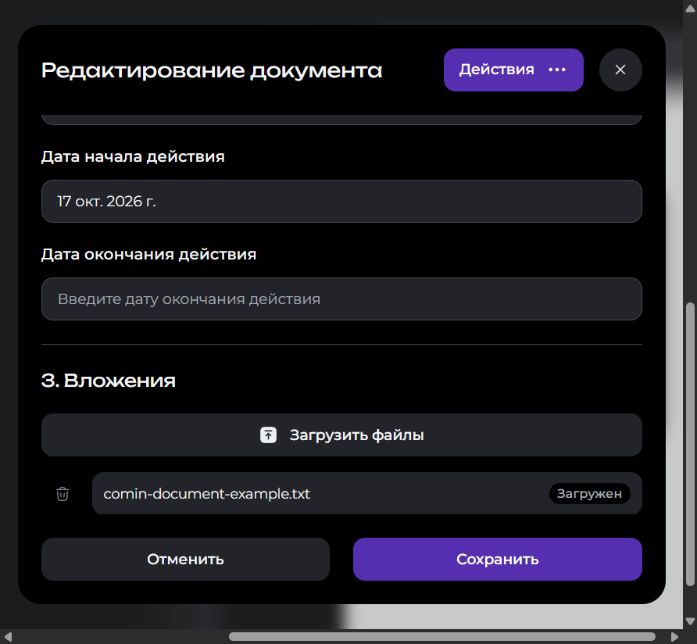
СВ-001. - Дата начала действия обязательна для любого документа. Нажмите поле и выберите или введите дату, например 17 октября 2026 года.
- Дата окончания действия показывается, если у типа включён срок действия. Её можно оставить пустой, если окончание не задано.
Прокручивайте содержимое формы, чтобы увидеть нижние поля и вложения. Для типа без номера и срока действия соответствующие поля не показываются.
Вложения
- В блоке «3. Вложения» нажмите «Загрузить файлы».
- Выберите файл документа на компьютере.
- Дождитесь статуса «Загружен» рядом с его названием. Повторите действие для остальных вложений, если они нужны.
Проверьте список перед сохранением: незавершённую или неуспешную загрузку нельзя считать сохранённым вложением. Сам документ можно создать и без файлов.
Сохранение и проверка результата
Нажмите «Сохранить». После успешного сохранения форма закроется, а в блоке «Документы» страницы пользователя появится новая карточка.
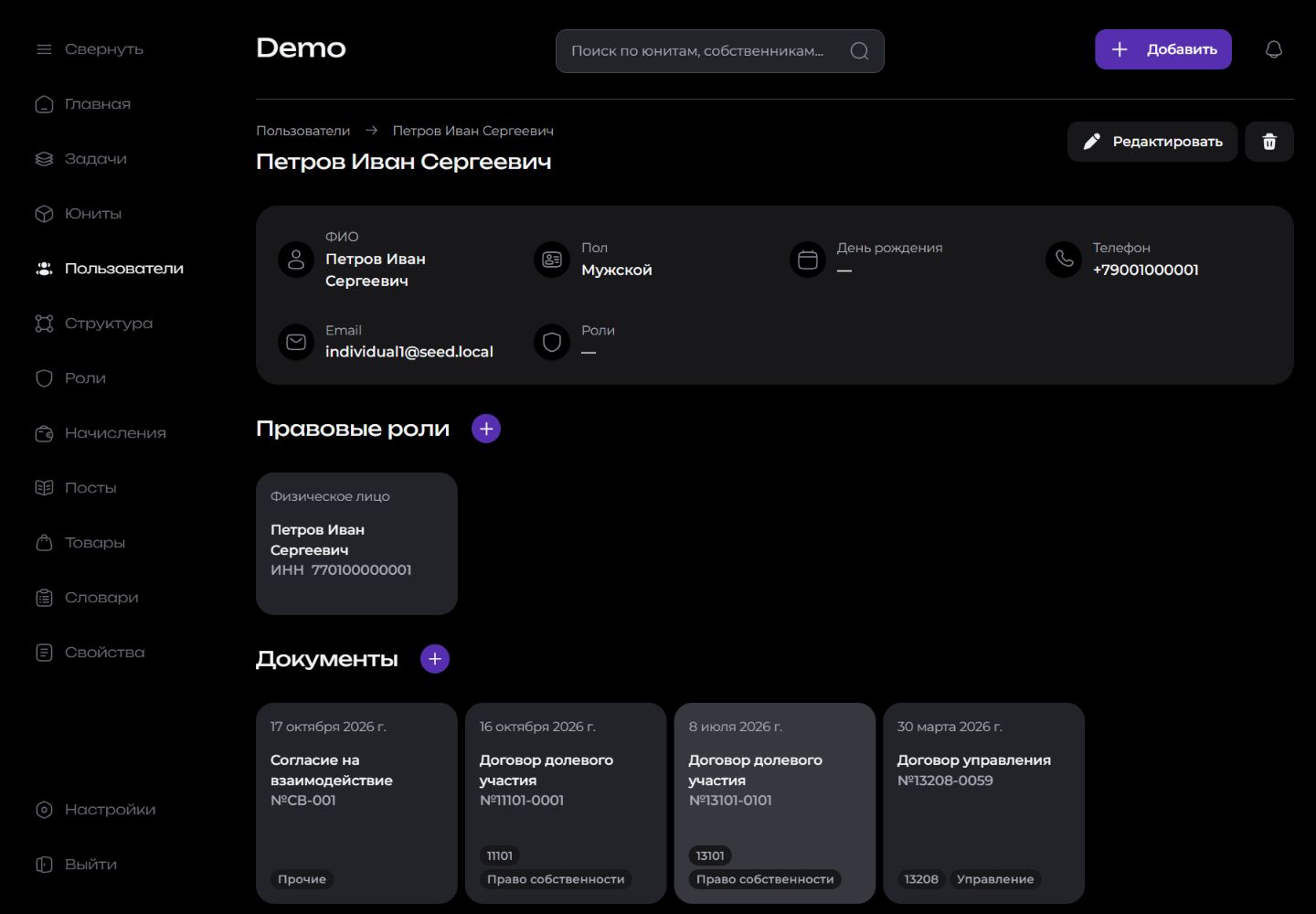
Проверьте название типа, номер, дату начала действия и категорию. Если выбирали юнит, его номер также должен быть указан на карточке.
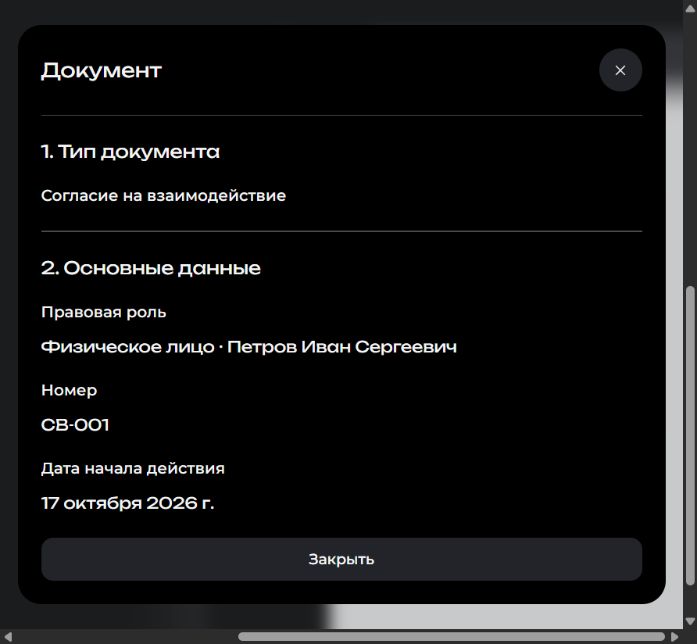
Обновите страницу пользователя, снова откройте документ и сверьте сохранённые поля и список вложений. В примере должны сохраниться номер СВ-001, дата начала 17 октября 2026 года, выбранная правовая роль и загруженный файл. Дата окончания остаётся пустой.
Для изменения сохранённых данных и файлов перейдите к инструкции «Изменение документа и его вложений».
Печатная форма сохранённого документа
Если у типа настроен печатный шаблон, после сохранения записи можно перейти к формированию печатной формы документа.
Если добавить документ не удаётся
Нет кнопки добавления
Для добавления требуется управление документами. При просмотре блока кнопки «+» нет; без доступа к просмотру документов скрыт весь блок. Обратитесь к сотруднику, который настраивает права.
Нет правовой роли или подходящего типа
Если указано «Нет правовых ролей», отмените добавление и попросите ответственного сотрудника подготовить правовую роль пользователя. Без неё документ со страницы пользователя сохранить нельзя.
Если нет подходящего активного типа, сначала нужна настройка типа документа. Не выбирайте другой тип только ради сохранения: категория определяет необходимые связи и поля.
Не заполнены обязательные поля
Сообщение «Дата начала действия: обязательна» означает, что нужно задать дату начала. При сообщении «Номер: обязателен» заполните номер. Проверьте также выбранные правовую роль и юнит, если он требуется, затем снова нажмите «Сохранить».
Не удалось сохранить документ
Если появилось «Не удалось сохранить документ», проверьте список документов на странице пользователя, прежде чем повторять добавление. При повторной ошибке передайте в техническую поддержку её текст и выполненные шаги.