Настройка типов документов
Тип документа задаёт общие параметры документов одного вида: категорию, наличие номера и даты окончания действия, доступность для выбора и печатный шаблон. Эта инструкция объясняет, как создать и изменить тип документа, а затем проверить сохранённые настройки.
Необходимые права
Для создания и изменения типов нужен уровень «Управление» для модуля «Словари». Уровень «Просмотр» позволяет ознакомиться со списком, но не изменять его. Если нужных действий нет, обратитесь к сотруднику, который управляет доступами.
Открытие формы
- В боковом меню выберите «Словари». Откроется страница словарей.
- Перейдите на вкладку «Типы документов».
- Нажмите «+» рядом с заголовком «Словари». В пустом списке также можно нажать «Создать запись».
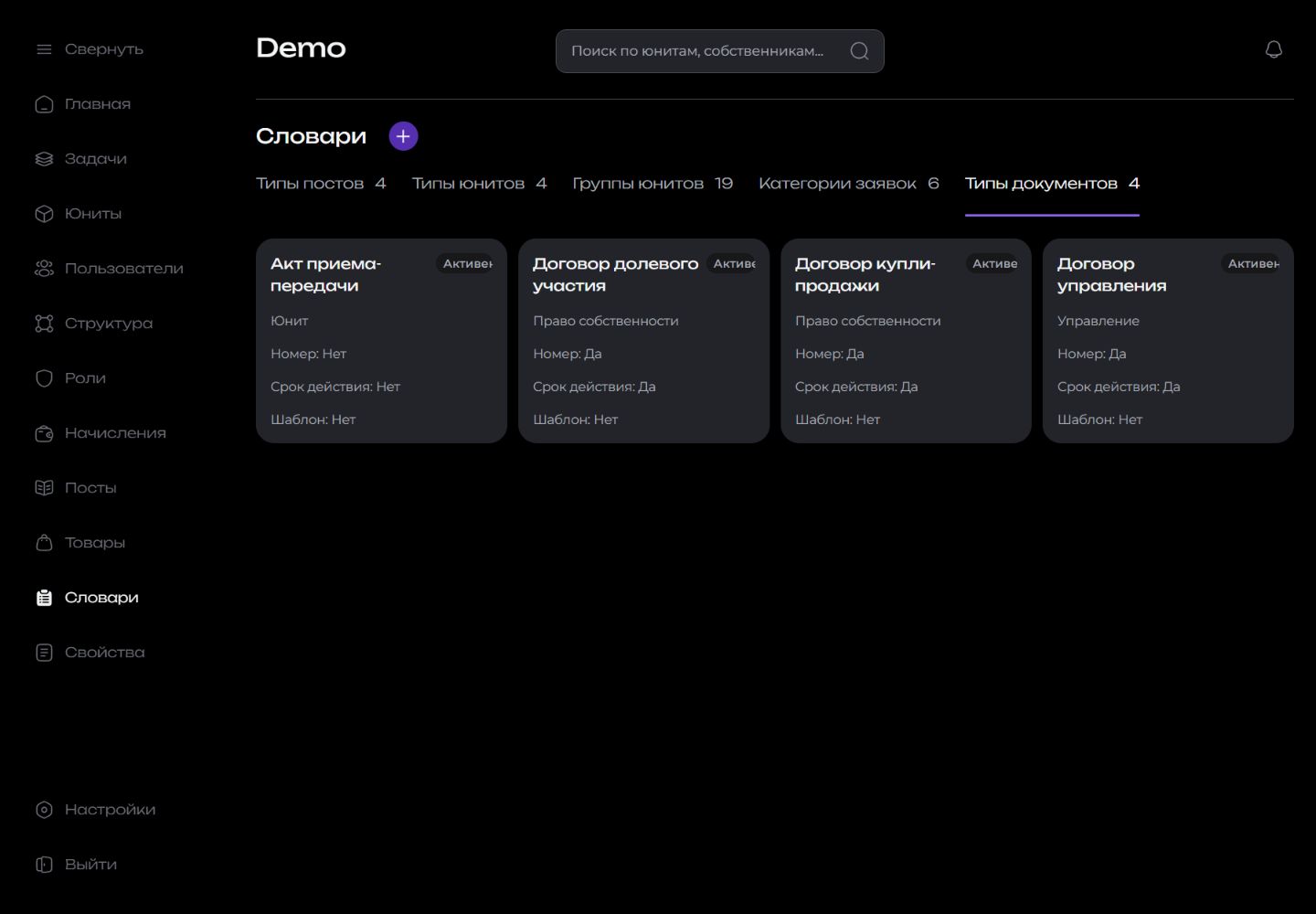
Откроется форма «Добавление типа документа». Для выхода без создания типа нажмите «Отменить».
Основные параметры
Название и категория
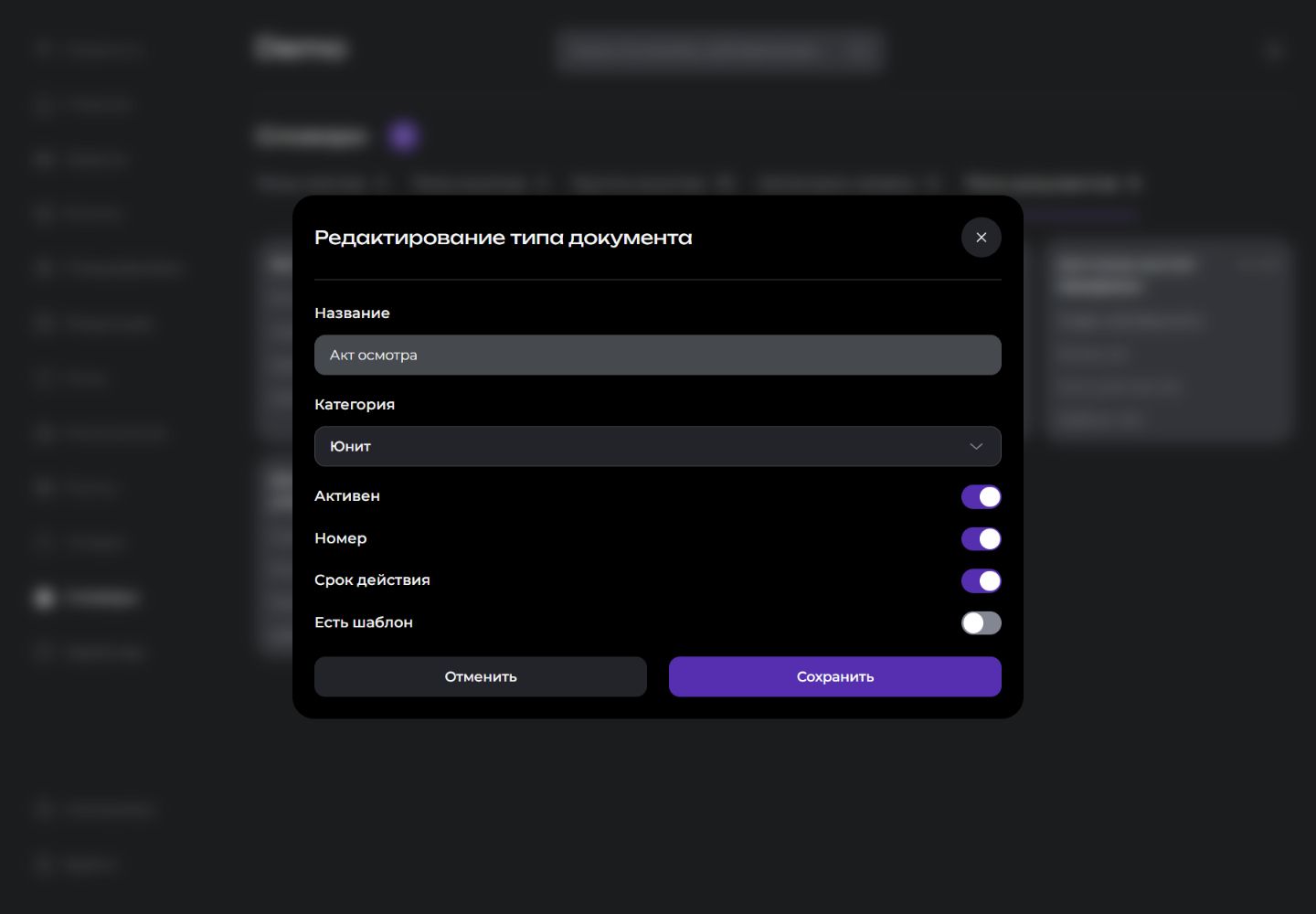
Введите название длиной до 200 символов, например «Акт осмотра». Пустое название или название из одних пробелов сохранить нельзя.
Выберите категорию по назначению документов:
| Категория | Назначение |
|---|---|
| Право собственности | Документы о праве собственности, связанные с юнитом и правовой ролью пользователя |
| Управление | Документы управления, связанные с юнитом и правовой ролью пользователя |
| Юнит | Документы, относящиеся к юниту, например акт осмотра |
| Прочие | Документы, для которых не требуется выбор юнита и правовой роли по категории |
Категория также влияет на список переменных печатного шаблона. Для примера «Акт осмотра» выберите «Юнит».
Активность, номер и срок действия
При создании включены три переключателя:
- Активен — тип доступен при выборе типа нового документа. Выключите, если его больше не нужно использовать. Неактивный тип остаётся в настройках и может быть включён снова.
- Номер — в форме документа доступно поле номера. Сам номер задаётся у конкретного документа.
- Срок действия — в форме документа доступна дата окончания действия. Дата начала действия задаётся отдельно и от этого переключателя не зависит.
Для «Акта осмотра» можно оставить все три переключателя включёнными. Основные поля одинаковы при добавлении и редактировании; ниже показаны настройки уже созданного типа.
Печатный шаблон
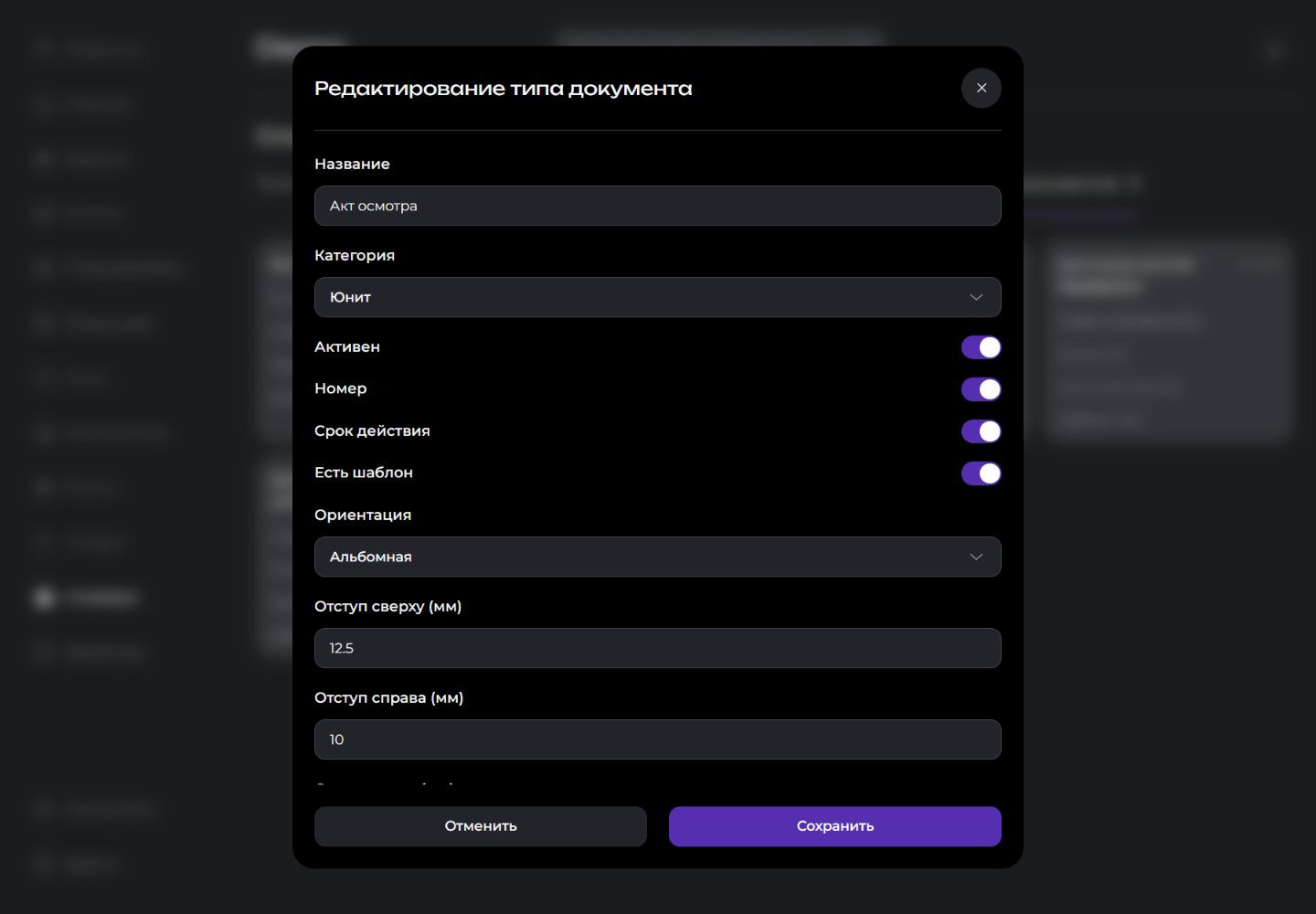
Если тип нужен только для хранения документов и вложений, оставьте «Есть шаблон» выключенным. Для настройки печатной формы включите его: появятся параметры страницы, поле HTML-разметки и подсказки переменных. Для подготовки разметки требуется знание HTML.
Ориентация и отступы
- Выберите «Портретная» или «Альбомная» в поле «Ориентация». Изначально выбрана портретная ориентация.
- Задайте отступы сверху, справа, снизу и слева в миллиметрах. По умолчанию каждый равен 10 мм. Допустимы значения от 0 до 500; дробную часть можно отделять точкой или запятой, например
12,5.
Прокручивайте содержимое формы, чтобы увидеть все параметры. В примере выбрана альбомная ориентация и верхний отступ 12,5 мм.
HTML-разметка и переменные
В поле «HTML-разметка» введите содержимое шаблона. Например:
<!DOCTYPE html>
<html lang="ru">
<head><meta charset="utf-8"></head>
<body><h1>{{ document.type }}</h1><p>Результаты осмотра юнита</p></body>
</html>
В этом примере выражение Liquid {{ document.type }} обозначает название типа документа. Скопируйте нужное выражение из списка «Доступные переменные» под разметкой и вставьте в подходящее место HTML.
Подсказки зависят от категории и связанных сущностей: для «Юнит» доступны сведения о юните и его свойствах, для «Право собственности» и «Управление» — также сведения о правовой роли. Используйте выражения из текущего списка, поскольку набор дополнительных свойств может отличаться.
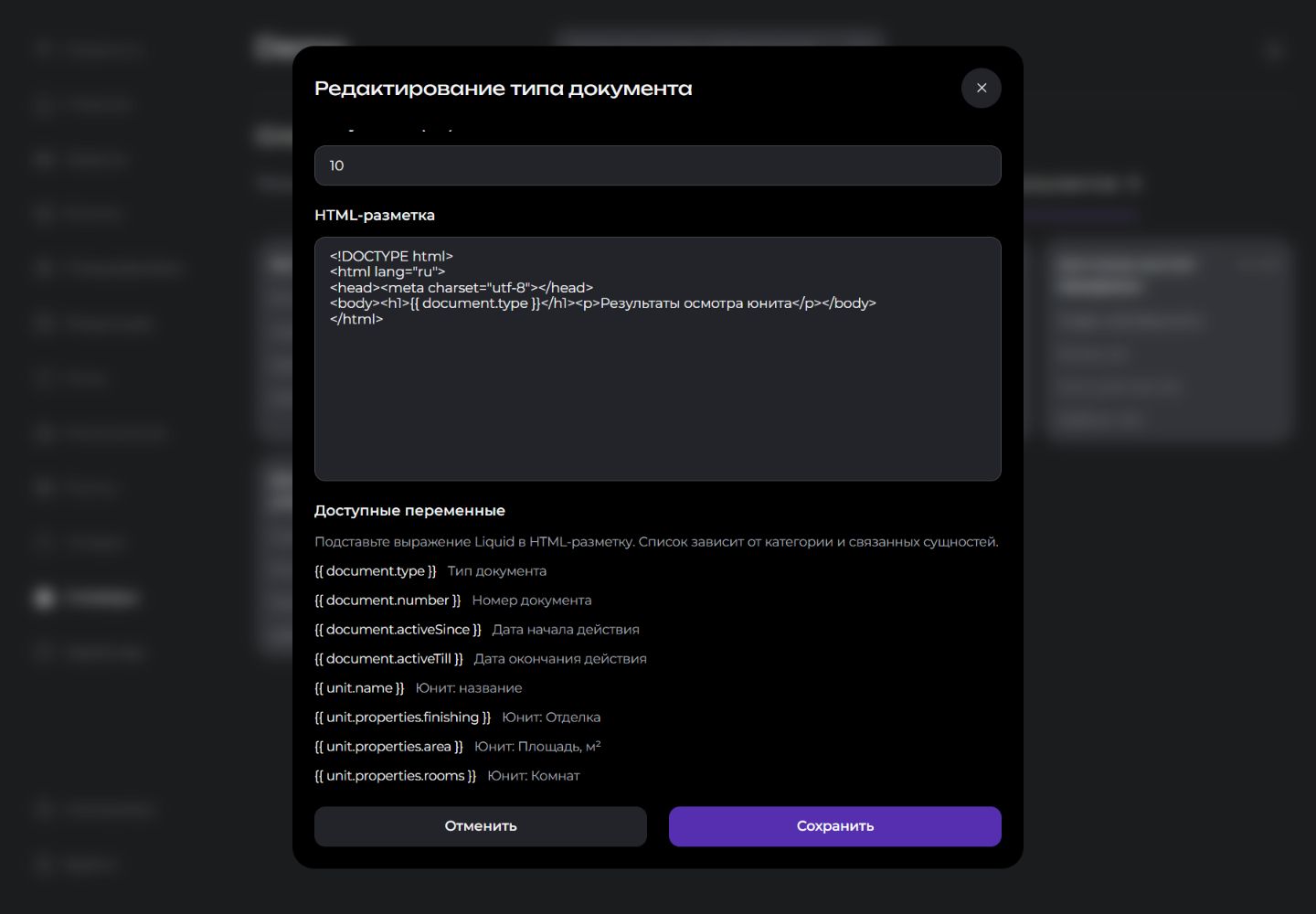
Если оставить HTML пустым или состоящим из пробелов, тип сохранится без шаблона, даже при включённом «Есть шаблон».
Сохранение и проверка результата
Нажмите «Сохранить». После успешного сохранения форма закроется, а на вкладке «Типы документов» страницы словарей появится карточка типа.
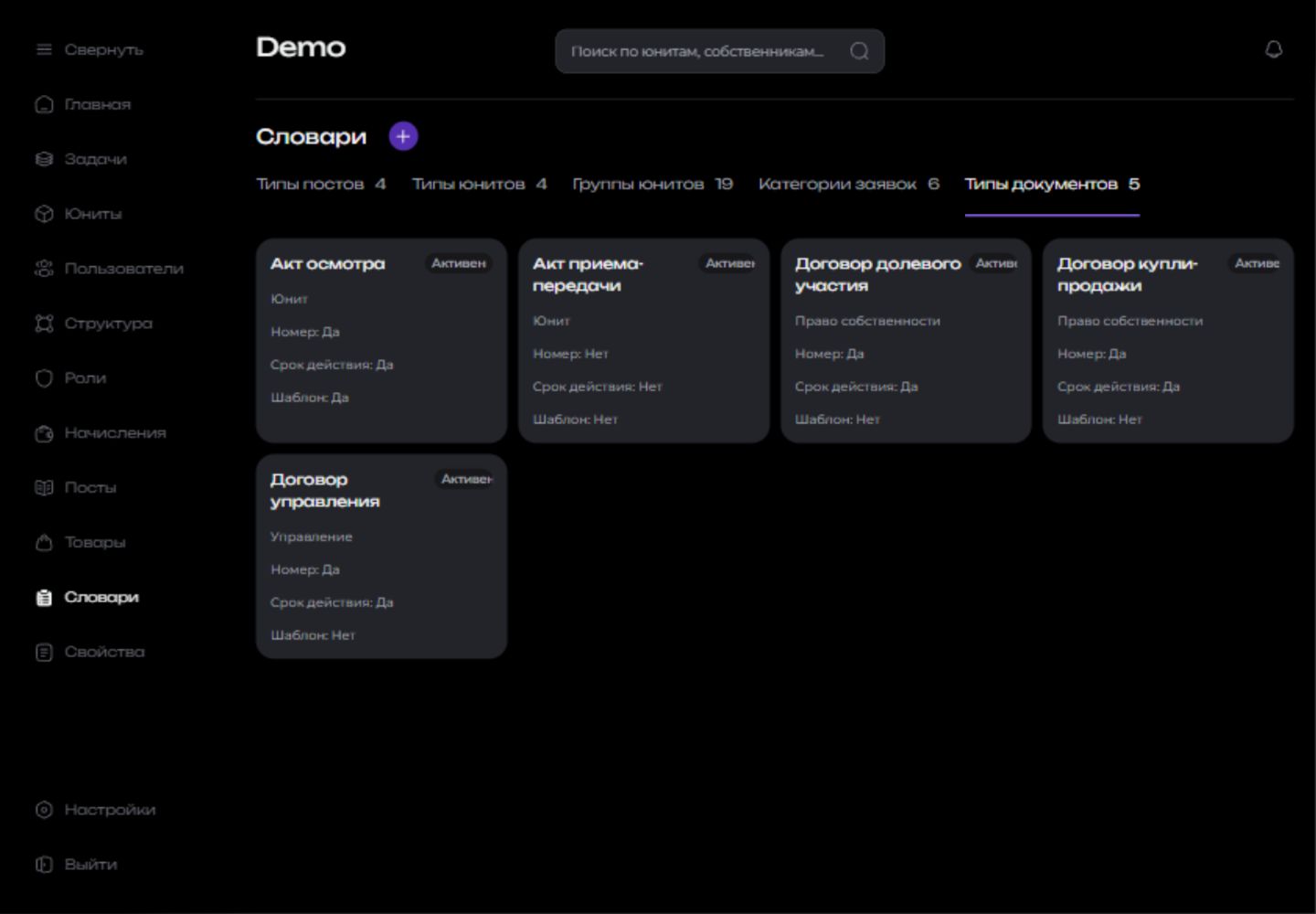
Найдите карточку по названию и проверьте категорию, статус активности и строки «Номер», «Срок действия», «Шаблон». Для примера с включённым шаблоном во всех трёх строках должно быть «Да».
Обновите страницу словарей и убедитесь, что тип остался в списке. Нажмите на его карточку: откроется «Редактирование типа документа». Сверьте значения полей; для шаблона проверьте также ориентацию, четыре отступа и разметку. После сохранения дробная запятая может отображаться как точка: 12,5 станет 12.5.
После подготовки активного типа можно перейти к добавлению документа пользователю.
Для сохранённого документа с подготовленным шаблоном доступно формирование печатной формы.
Изменение и отключение типа
На вкладке «Типы документов» страницы словарей нажмите карточку нужного типа. Измените параметры и нажмите «Сохранить», затем проверьте карточку и повторно откройте форму.
Чтобы прекратить использование типа для новых документов, выключите «Активен» и сохраните. Карточка останется в списке со статусом «Неактивен». Для возврата типа откройте её, включите «Активен» и сохраните.
Чтобы убрать печатный шаблон, выключите «Есть шаблон» и сохраните. При этом удаляются сохранённая разметка и параметры печатной формы. Если они могут понадобиться, заранее сохраните разметку и значения отступов отдельно. При следующем включении шаблона в форме будут начальная HTML-заготовка, портретная ориентация и отступы по 10 мм.
Чтобы отказаться от изменений, которые ещё не сохранены, нажмите «Отменить».
Если настройки не удаётся сохранить
Ошибка названия
Сообщение «Название: укажите название» означает, что нужно ввести непустое название. При сообщении «Название: название слишком длинное» сократите его до 200 символов.
Ошибка отступа
Проверьте поле, указанное в сообщении:
- «укажите число в миллиметрах» — введите число, например
10или12,5; - «отступ не может быть отрицательным» — укажите 0 или положительное число;
- «отступ не больше 500 мм» — уменьшите значение до 500 или менее.
Исправьте значение и снова нажмите «Сохранить».
После сохранения нет шаблона
Проверьте, что «Есть шаблон» включён и поле «HTML-разметка» содержит непустую разметку. Одного переключателя недостаточно: пустой HTML сохраняется как отсутствие шаблона.
Ошибка создания или сохранения
Если появилось «Не удалось создать тип документа» или «Не удалось сохранить тип документа», проверьте список на странице словарей, прежде чем повторять операцию. Если ошибка повторяется, передайте в техническую поддержку её текст и выполненные шаги.