Поиск и проверка начислений за период
Эта инструкция объясняет, как найти начисления и возвраты за нужные даты создания, уточнить выборку по юниту и типу записи, сверить реквизиты и проверить подтверждающие файлы.
Подготовка и необходимые права
Для просмотра нужен уровень «Просмотр» или «Управление» для модуля «Начисления».
Подготовьте даты начала и конца периода, нужный юнит, если проверяете конкретный объект, и исходные сведения для сверки: документ, направление обязательства, сумму и основание операции.
Выбор периода
- В боковом меню нажмите на «Начисления», чтобы открыть страницу списка начислений.
- Проверьте текущие фильтры: выбранные значения сохраняются при обновлении страницы. Чтобы начать новый поиск со всех записей, нажмите на «Сбросить», если кнопка показана.
- Нажмите на «С даты» и выберите в календаре первый день периода.
- Нажмите на «По дату» и выберите последний день периода.
Список обновляется при изменении фильтра. Период отбирает записи по дате создания. Обе выбранные даты включаются целиком, а границы дней и дата со временем в списке определяются по московскому времени.
Например, чтобы проверить записи, созданные 20 октября 2026 года, выберите 20 октября в обоих полях.
Уточнение по юниту и типу
-
Для проверки конкретного юнита нажмите на «Все юниты». Раскройте нужные ветки дерева стрелками и нажмите на юнит. Проверьте его номер и путь в выбранном значении.
-
Нажмите на фильтр типов и выберите:
- «Начисления» — положительные суммы;
- «Возвраты» — отрицательные суммы;
- «Все типы» — начисления и возвраты вместе.
Все выбранные условия действуют одновременно. Для проверки всех юнитов оставьте «Все юниты». Кнопка «Сбросить» очищает весь отбор, включая период.
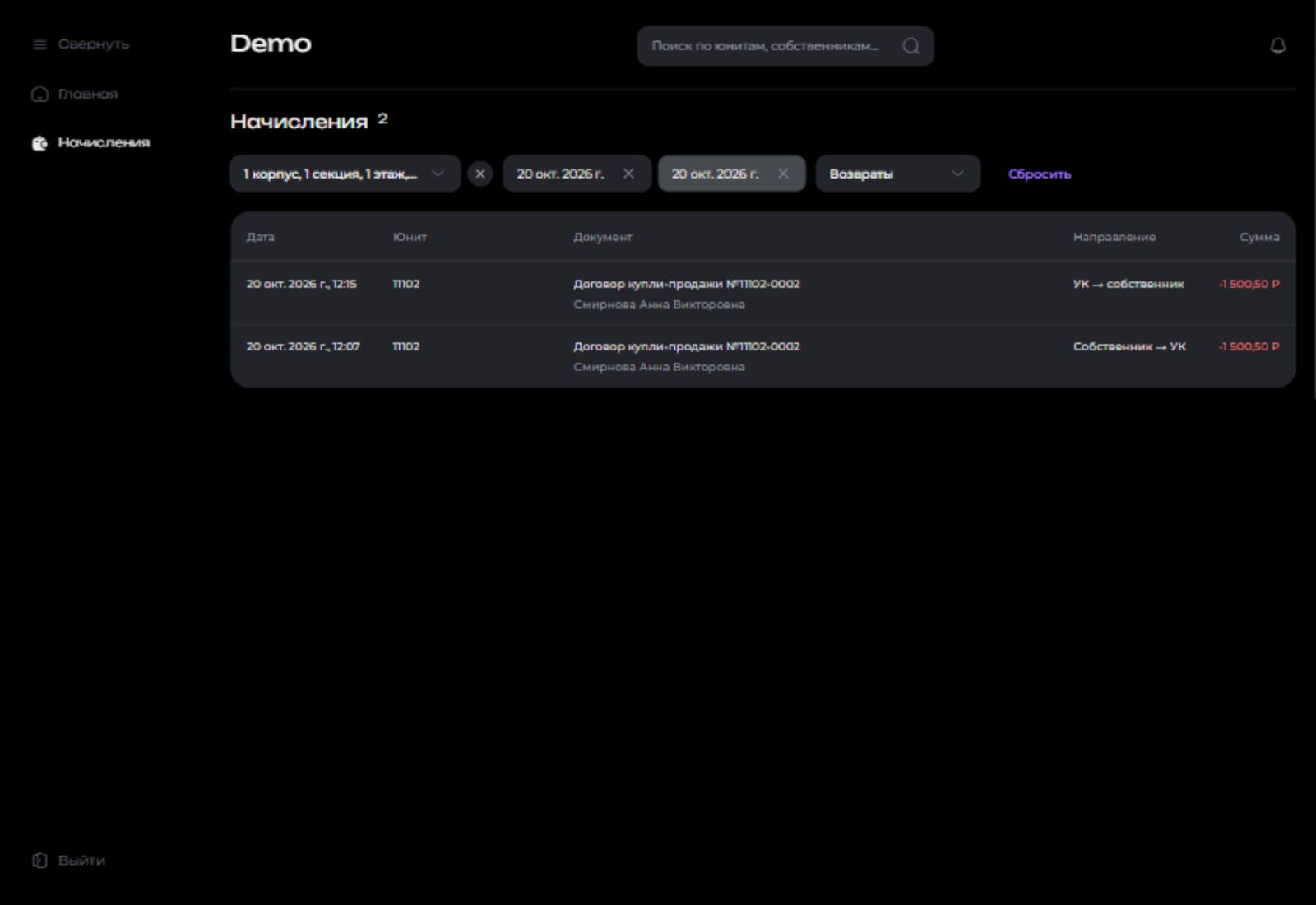
В примере выбраны юнит 11102, период с 20 по 20 октября 2026 года и тип «Возвраты» — найдены две записи.
Проверка списка
Число рядом с заголовком «Начисления» показывает количество записей с учётом фильтров. Новые записи находятся сверху; по мере прокрутки подгружаются следующие.
Для каждой нужной записи сверьте:
- «Дата» — дату и время создания;
- «Юнит» — номер объекта;
- «Документ» — тип, номер при его наличии и связанных собственников;
- «Направление» — кто кому должен;
- «Сумма» — размер операции в рублях и её знак.
Направление «Собственник → УК» обозначает обязательство собственника перед управляющей компанией, «УК → собственник» — обязательство управляющей компании перед собственником. Отрицательная сумма обозначает возврат по указанному направлению. При сверке проверяйте и направление, и знак суммы.
Проверка подробностей и файлов
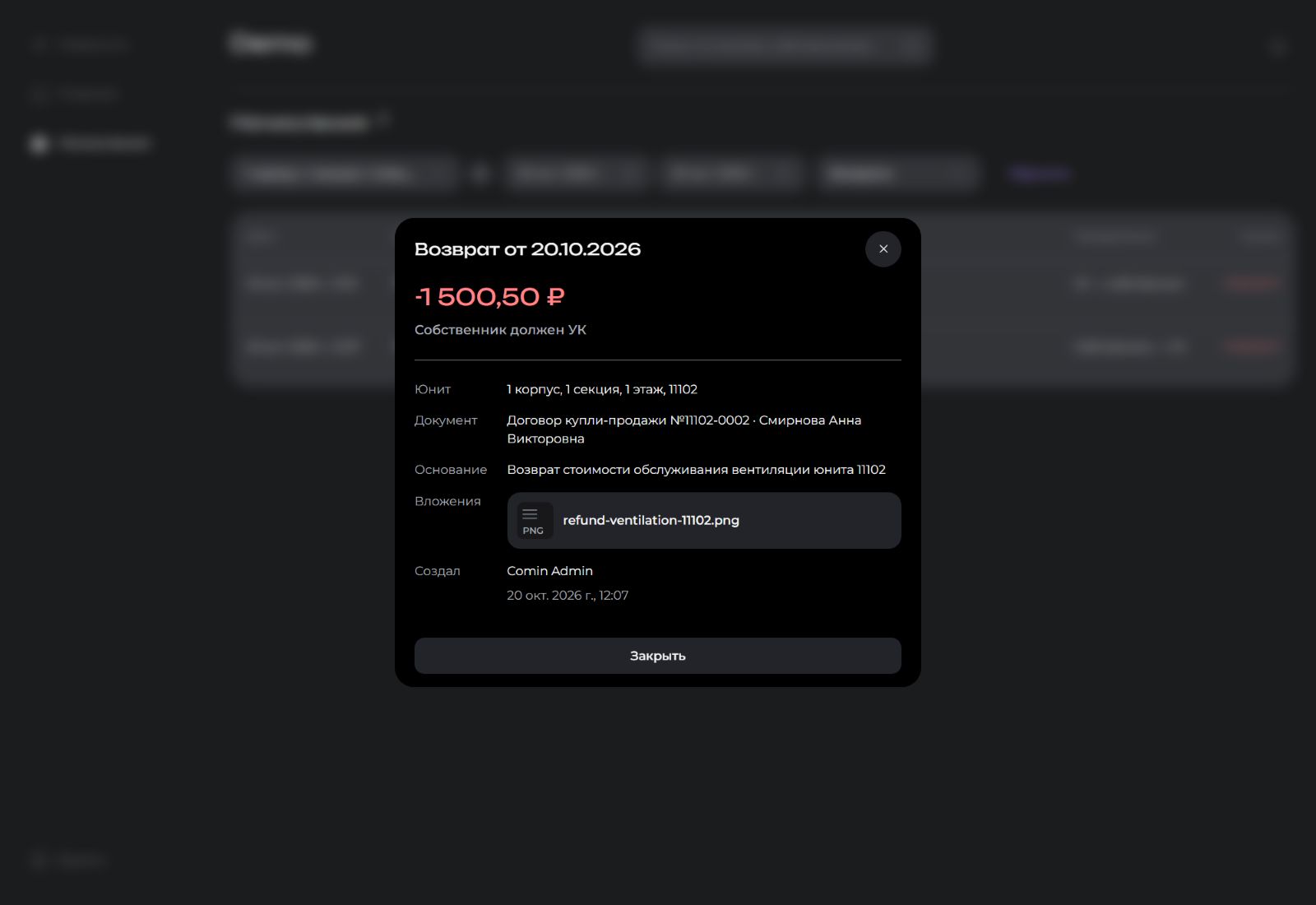
- Нажмите на нужную строку таблицы. Откроется просмотр записи с заголовком «Начисление от …» или «Возврат от …».
- Сверьте сумму, полное название направления, путь юнита, документ и связанных собственников с исходными сведениями.
- Прочитайте «Основание» и проверьте, соответствует ли оно операции. Если есть строка «Создал», проверьте автора и время создания.
- Если показаны «Вложения», нажмите на название нужного файла. Дождитесь открытия и сверьте его содержимое с основанием, документом и суммой записи.
- Вернитесь к просмотру записи и нажмите на «Закрыть», чтобы продолжить сверку списка.
В примере проверяется возврат 1500,50 ₽ по обслуживанию вентиляции юнита 11102. В просмотре указаны направление «Собственник должен УК», основание и подтверждающий файл.
Если обнаружили расхождение, передайте сотруднику, который ведёт учёт, дату и время записи, юнит, документ, направление, сумму и описание различия. Например, укажите, какая сумма записана и какая приведена в подтверждающем файле.
Если нужная запись не найдена
Показано «Ничего не нашлось»
Проверьте обе даты, юнит и тип записи. Убедитесь, что ищете по дате создания записи. Для проверки возвратов выберите «Возвраты» или «Все типы».
При необходимости нажмите на «Сбросить фильтры» и задайте период заново. Если показано «Пока нет начислений», записей в разделе ещё нет.
Нет доступа к разделу
Попросите сотрудника, который настраивает доступы, проверить уровень «Просмотр» или «Управление» для модуля «Начисления».
Не удаётся открыть запись или файл
Обновите список и повторно найдите запись. Если ошибка повторяется, передайте в поддержку её текст, реквизиты записи и последовательность действий. При проблеме с вложением дополнительно укажите название файла.